Banyak pengguna Android mengeluh game terasa berat meski spesifikasi ponsel tergolong mumpuni. Masalah ini sering disangka berasal dari RAM atau prosesor, padahal salah satu penyebabnya ada pada pengaturan sistem yang jarang disentuh, yaitu Android System WebView.
Aplikasi sistem ini bekerja di balik layar dan berpengaruh langsung pada performa aplikasi yang menggunakan elemen web. Tanpa pengaturan yang tepat, WebView bisa menjadi bottleneck yang membuat game terasa kurang responsif. Karena itu, optimalisasi WebView mulai menjadi trik populer di kalangan gamer mobile.
Penjelasan Singkat Tentang Android System WebView
Android System WebView adalah mesin internal Android untuk menampilkan halaman web di dalam aplikasi. Banyak game modern memanfaatkan WebView untuk login, event, hingga iklan. Jika performanya tidak optimal, game bisa mengalami stutter atau delay.
Sayangnya, pengaturan lanjutan WebView tidak tersedia di menu biasa. Untuk mengaksesnya, pengguna membutuhkan bantuan aplikasi pihak ketiga bernama Activity Launcher.
Langkah Setting Android System WebView Agar Game Lebih Ngebut
Ikuti langkah berikut secara berurutan agar hasilnya maksimal dan tetap aman.
-
Mengecek Android System WebView
Buka pengaturan aplikasi dan aktifkan tampilan aplikasi sistem. Cari Android System WebView untuk memastikan aplikasi ini aktif dan tidak dinonaktifkan. -
Mengunduh Activity Launcher
Instal Activity Launcher dari Play Store. Aplikasi ini berfungsi membuka menu tersembunyi Android System WebView. -
Mengakses Menu WebView
Buka Activity Launcher, cari Android System WebView, lalu pilih Main Activity dengan label Chromium. Tekan luncurkan aktivitas untuk masuk. -
Membuka Menu Flags
Di dalam WebView, tekan ikon flags berbentuk bendera. Semua pengaturan performa lanjutan ada di menu ini. -
Optimasi GPU Tanpa Risiko
Cari GPU, lalu aktifkan ignore GPU blocklist. Opsi ini membantu WebView memanfaatkan GPU dengan lebih bebas tanpa memaksa fitur berat lainnya. -
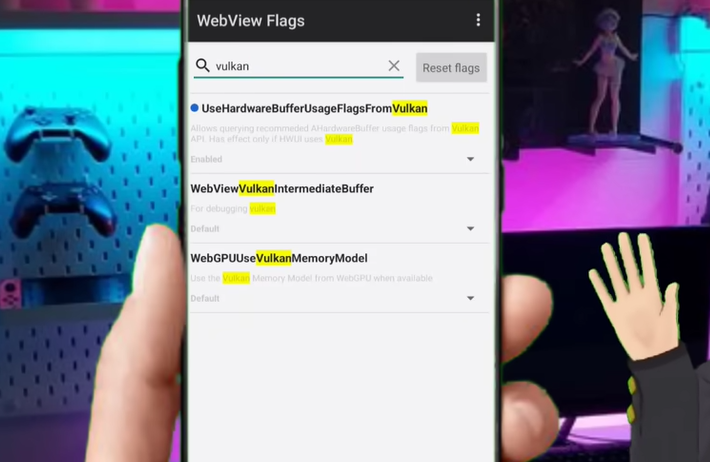
Pengaturan Vulkan yang Fleksibel
Cari Vulkan dan aktifkan use hardware buffer us flag from Vulkan jika perangkat mendukung. Jika terjadi crash, segera ubah kembali ke disable. -
Mengaktifkan MSA untuk Transisi Halus
Aktifkan pengaturan MSA agar elemen visual dan promosi dalam game berjalan lebih mulus. -
Pengaturan FPS Tambahan
Jika tersedia, aktifkan opsi FPS. Tidak semua ponsel memiliki menu ini, jadi sesuaikan dengan perangkat masing-masing. -
Stabilkan Jaringan Lewat Menu Network
Cari network dan aktifkan dua opsi yang tersedia. Pengaturan ini membantu kestabilan koneksi saat bermain game online. -
Mengelola Notifikasi Sistem
Notifikasi WebView bisa disembunyikan tanpa memengaruhi pengaturan. Pengaturan tetap aktif meski ponsel dimatikan atau di-restart.
Hal yang Perlu Diperhatikan
Pengaturan ini bersifat aman selama tidak mengaktifkan semua opsi secara berlebihan. Fokus hanya pada pengaturan yang direkomendasikan agar ponsel tidak cepat panas atau boros baterai.
Kesimpulan
Setting Android System WebView di tahun 2026 menjadi salah satu cara efektif untuk meningkatkan performa game tanpa harus mengganti perangkat. Dengan kombinasi pengaturan GPU, Vulkan, jaringan, dan MSA yang tepat, pengalaman bermain game bisa terasa lebih stabil dan responsif. Selama dilakukan dengan hati-hati, metode ini layak dicoba oleh pengguna Android yang ingin HP-nya tetap gahar saat ngegame.