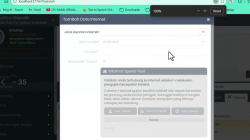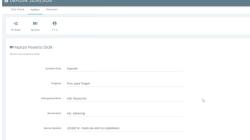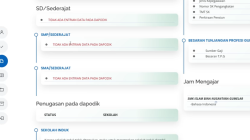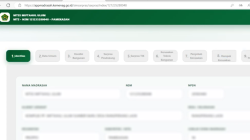
Dapodik 2026.B menghadirkan kebijakan baru yang cukup menyita perhatian operator sekolah, yakni kewajiban mengisi data internet secara detail. Jika sebelumnya data ini belum menjadi perhatian utama, kini pengisian internet menjadi bagian penting dari kelengkapan data sekolah.
Tujuan dari kebijakan ini adalah untuk memperoleh gambaran riil kondisi jaringan pendidikan di Indonesia. Namun dalam praktiknya, banyak operator yang mengalami kendala teknis hingga gagal menyimpan data.
Sekilas Mengenai Data Internet di Menu Sekolah
Data internet di Dapodik 2026B berada di menu sekolah dan terhubung langsung dengan validasi lokal. Artinya, jika data ini kosong atau tidak sesuai, proses sinkronisasi bisa terhambat.
Kolom yang wajib diisi meliputi jenis layanan, jenis koneksi, provider, bandwidth, dan latensi. Semua kolom ini tidak bisa dibiarkan kosong meskipun sekolah berada di wilayah tanpa jaringan tetap.
Permasalahan Umum yang Dialami Operator Sekolah
Beberapa masalah yang sering muncul adalah tombol simpan tidak tampil, muncul peringatan kolom sekolah harus diisi, menu sinkronisasi kosong, hingga kebingungan mengisi bandwidth dan latensi.
Operator di daerah terpencil juga mempertanyakan bagaimana mengisi data internet jika sekolah tidak memiliki WiFi dan sinyal seluler hanya tersedia di titik tertentu.
Cara Mengisi Data Internet untuk Sekolah Tanpa Jaringan Tetap di Aplikasi Dapodik 2026.b
Langkah Input Internet Menggunakan Tethering HP
-
Masuk ke Dapodik 2026B
-
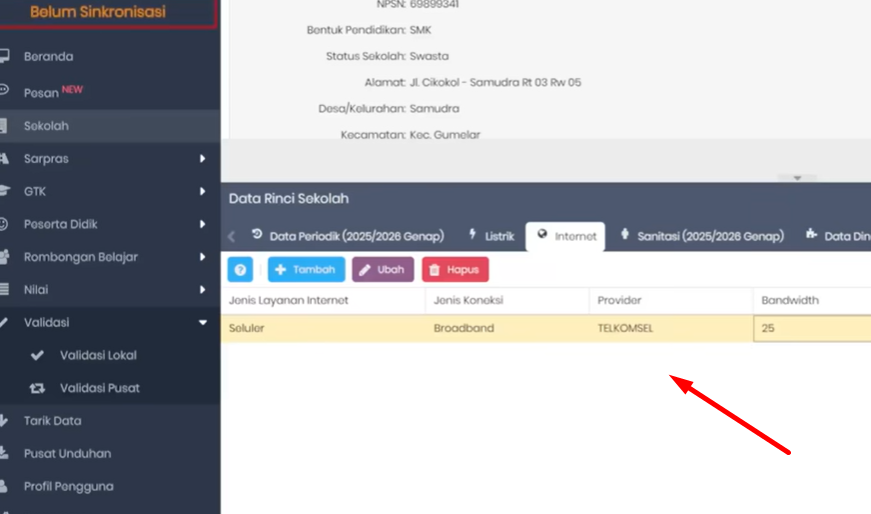
Buka menu Sekolah lalu Data Rinci
-
Masuk ke bagian Internet dan klik Tambah
-
Pilih layanan Seluler
-
Pilih jenis koneksi Broadband
-
Isi provider sesuai kartu seluler
-
Aktifkan hotspot ponsel
-
Sambungkan laptop ke hotspot
-
Lakukan uji kecepatan internet
-
Masukkan nilai bandwidth berdasarkan hasil uji
-
Isi latensi sesuai pengukuran
-
Klik area kosong lalu simpan
Cara ini sah digunakan dan menjadi solusi utama bagi sekolah di wilayah tanpa WiFi.
Cara Mengisi Data Internet untuk Sekolah dengan WiFi
-
Klik Tambah pada menu internet
-
Pilih Fiber Optic jika menggunakan kabel
-
Pilih Dedicated jika jaringan khusus sekolah
-
Isi nama provider
-
Masukkan bandwidth sesuai paket
-
Lakukan uji kecepatan
-
Isi latensi
-
Pastikan kursor tidak aktif lalu simpan
Jika jaringan menggunakan antena tanpa kabel, pilih wireless sesuai kondisi sebenarnya.
Pengisian Data Jika Internet Lebih dari Satu
Sekolah yang memiliki WiFi dan jaringan seluler cadangan wajib menginput keduanya secara terpisah. Hal ini tidak melanggar aturan dan justru membantu menggambarkan kesiapan jaringan sekolah secara utuh.
Mengatasi Data Tidak Bisa Disimpan
Jika data sudah lengkap tetapi tidak bisa disimpan, pastikan kursor tidak berada di kolom input. Klik area kosong terlebih dahulu. Pada beberapa perangkat, langkah sederhana ini sangat menentukan.
Selain itu, pastikan data sekolah lainnya sudah terisi, seperti listrik, alamat, dan sarana utama. Kekosongan di bagian lain bisa memicu penolakan penyimpanan.
Solusi Tombol Simpan Tidak Muncul di Dapodik 2026B
Masalah tombol simpan tidak muncul umumnya bukan karena aplikasi rusak, melainkan tampilan layar terlalu diperbesar. Untuk mengatasinya:
-
Kurangi zoom browser
-
Gunakan resolusi layar standar
-
Scroll halaman ke bawah
Setelah tampilan diperkecil, tombol simpan biasanya langsung terlihat tanpa perlu instal ulang.
BACA JUGA: Tutorial Lengkap Mengatasi Invalid Peserta Didik di Aplikasi Dapodik 2026 B Terbaru!
Kesimpulan
Pengisian data internet di Dapodik 2026B menjadi tahap penting yang tidak boleh diabaikan. Meski banyak kendala teknis yang dialami operator, sebagian besar dapat diatasi dengan penyesuaian tampilan dan pemahaman alur pengisian. Sekolah tanpa WiFi tetap bisa mengisi menggunakan tethering seluler, sementara masalah tombol simpan umumnya hanya soal zoom layar. Dengan mengikuti panduan ini, proses pengisian data internet dapat diselesaikan dengan aman dan sukses.