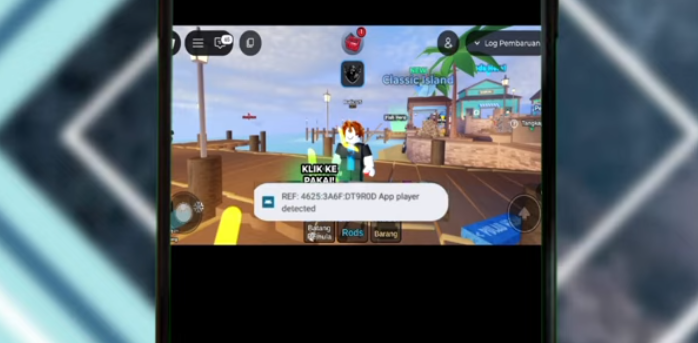
Pengguna Redfinger kerap mengandalkan aplikasi ini untuk menjalankan game nonstop, terutama game yang membutuhkan mode AFK seperti Roblox. Namun, belakangan muncul masalah yang cukup mengganggu, yaitu pesan App Player Detected. Notifikasi ini biasanya memblokir game atau membuat sistem berjalan tidak semestinya.
Banyak pengguna mengira kesalahan berasal dari server Redfinger, padahal penyebabnya bisa berasal dari sistem game yang mendeteksi aktivitas “tidak wajar”. Karena itu dibutuhkan panduan lengkap agar masalah ini bisa diperbaiki secara mandiri tanpa harus menunggu update aplikasi.
Sekilas Tentang Notifikasi App Player Detected di Redfinger
Peringatan ini muncul ketika game mendeteksi karakteristik perangkat virtual. Redfinger sendiri adalah cloud Android yang tidak berjalan di perangkat fisik, sehingga beberapa game membaca sistemnya seperti emulator. Selain itu, penggunaan versi Android yang tidak didukung game, cache menumpuk, hingga file rusak bisa memicu peringatan. Agar game dapat berjalan normal, sistem harus dibuat sedekat mungkin dengan perangkat asli.
Langkah-Langkah Mengatasi Notifikasi App Player Detected di Redfinger
1. Mengubah Mode Android
Solusi pertama yang disarankan adalah mengganti versi Android agar game tidak lagi mendeteksi emulator.
Cara melakukannya:
-
Buka aplikasi Redfinger di perangkat Anda.
-
Masuk ke menu pengaturan atau setting server.
-
Temukan opsi pengaturan sistem, biasanya bertuliskan System Version.
-
Pilih salah satu versi Android yang tersedia, misalnya Android 8, Android 10, atau Android 12.
-
Ganti ke versi berbeda dari yang sebelumnya digunakan.
-
Restart Android Redfinger untuk menerapkan pengaturan baru.
Mengganti versi Android sering membuat sistem game menganggap perangkat sebagai unit baru sehingga menghindari deteksi.
2. Membersihkan Data Game
Tumpukan data pada game dapat terbaca sebagai file modifikasi sehingga game menolak berjalan. Menghapus data adalah cara cepat untuk memulihkan fungsi game.
Berikut caranya:
-
Buka menu Setting pada perangkat virtual Redfinger.
-
Pilih App Management atau Aplikasi.
-
Cari game yang bermasalah.
-
Buka Storage lalu tekan Clear Data dan Clear Cache.
-
Setelah data dibersihkan, coba buka kembali game untuk memastikan peringatan hilang.
Langkah ini sering berhasil terutama setelah update game atau update sistem Redfinger.
3. Uninstall dan Instal Ulang Game
Jika kedua cara sebelumnya belum berhasil, reinstall bisa menjadi solusi terakhir.
Ikuti langkah di bawah:
-
Hapus game sepenuhnya dari daftar aplikasi.
-
Restart Redfinger agar sistem membersihkan proses yang tertinggal.
-
Buka Play Store di dalam Redfinger untuk menginstal ulang game.
-
Login seperti biasa dan jalankan game.
Reinstall memastikan file game benar-benar baru dan tidak terdeteksi sebagai aktivitas emulator.
Kesimpulan
Masalah App Player Detected pada Redfinger sebenarnya bukan hal serius dan bisa diatasi hanya dengan beberapa langkah sederhana. Mengubah versi Android, membersihkan data game, hingga menginstal ulang aplikasi adalah metode yang paling sering berhasil.
Dengan memahami penyebab dan solusinya, pengguna dapat memperbaiki masalah ini tanpa menunggu bantuan pihak luar. Setelah mengikuti panduan di atas, aplikasinya dapat kembali digunakan dengan lancar untuk aktivitas AFK maupun bermain game seperti biasa.