Bagi pengguna Android, terutama mereka yang gemar mengoprek file game atau aplikasi, Zarchiver dulu jadi andalan untuk membuka folder Android/data. Tapi semenjak update Android 11, banyak yang dibuat kesal karena sistem baru membatasi akses ke folder penting tersebut.
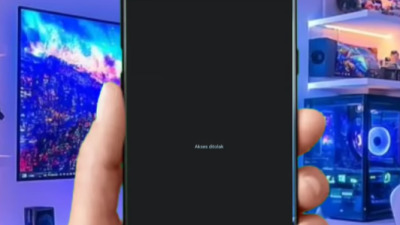
Pesannya selalu sama: “Akses ditolak.” Bahkan setelah mencoba berbagai cara—dari izin aplikasi hingga mengganti versi Zarchiver—hasilnya tetap nihil.
Nah, inilah yang membuat banyak pengguna mulai menyerah dan mencari alternatif. Untungnya, kini sudah ada solusi baru yang terbukti ampuh membuka folder data tanpa hambatan: IADB dan X File Manager. Kombinasi dua aplikasi ini bisa menggantikan fungsi Zarchiver sepenuhnya di Android 11 ke atas.
Kenapa Android 11 Menolak Akses Folder Data?
Sejak Android 11, Google memperketat sistem keamanan untuk melindungi data pengguna. Folder Android/data dan obb dianggap sebagai area sensitif yang tidak boleh diakses bebas oleh aplikasi pihak ketiga. Tujuannya jelas, agar tidak ada aplikasi iseng yang mengubah atau mencuri data dari aplikasi lain.
Namun sayangnya, kebijakan ini juga berdampak pada pengguna biasa yang hanya ingin memasang mod, menyalin data game, atau membackup file tertentu. Karena itulah Zarchiver dan aplikasi serupa kehilangan izin akses, membuat pesan “akses ditolak” muncul setiap kali folder dibuka.
Cara Mengatasi Zarchiver Akses Ditolak Saat Buka Folder Data
Nah, di sinilah dua aplikasi baru berperan penting. Dengan IADB (Interface Android Debug Bridge) dan X File Manager, pengguna bisa kembali mengakses folder data secara legal dan aman tanpa perlu root.
Berikut penjelasan langkah-langkah lengkapnya agar bisa langsung kamu praktikkan.
Langkah 1: Aktifkan Opsi Pengembang di Ponsel
- Buka Pengaturan (Settings) di HP kamu.
- Masuk ke menu Tentang Ponsel (About Phone).
- Ketuk berulang kali pada Nomor Build atau Versi Kernel sampai muncul notifikasi bahwa opsi pengembang telah aktif.
- Kembali ke menu utama pengaturan, lalu cari Opsi Pengembang (Developer Options) — biasanya ada di “Setelan Tambahan” atau “Sistem”.
Langkah 2: Aktifkan USB Debugging dan Wireless Debugging
- Di dalam menu Opsi Pengembang, aktifkan USB Debugging.
- Gulir ke bawah dan aktifkan juga Wireless Debugging (Debugging nirkabel).
- Pastikan kamu terhubung ke jaringan Wi-Fi atau hotspot agar proses pairing bisa berjalan lancar.
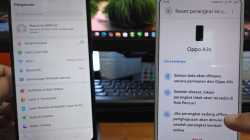
- Setelah aktif, klik Pasangkan perangkat dengan kode pemasangan, dan catat kode yang muncul di layar.
Langkah 3: Jalankan Aplikasi IADB
- Buka aplikasi IADB yang sudah kamu instal dari Play Store.
- Ketika diminta izin notifikasi, aktifkan semuanya agar proses berjalan tanpa gangguan.
- Masukkan kode pairing yang tadi muncul di pengaturan pengembang.
- Jika muncul tulisan “Pairing successful”, artinya perangkat sudah terhubung dengan baik.
- Tekan tombol Start di bagian bawah hingga status berubah menjadi Running.
Ini berarti IADB sudah aktif dan siap membuka akses ke folder data.
Langkah 4: Gunakan X File Manager untuk Akses Folder Data
- Setelah IADB aktif, buka aplikasi X File Manager.
- Beri izin penuh saat aplikasi meminta akses penyimpanan.
- Pilih Internal Storage → Android → data.
- Jika muncul pop-up izin, pilih Allow all the time.
- Kini folder data bisa dibuka dengan bebas — tanpa pesan akses ditolak seperti di Zarchiver.
Langkah 5: Cara Pasang File di Folder Data
- Tekan lama file yang ingin kamu pindahkan atau pasang.
- Klik Salin di bagian bawah layar.
- Kembali ke Internal Storage → Android → data, lalu buka folder target.
- Tekan Tempel, lalu pilih Timpa (Overwrite) jika diminta.
- Proses pemasangan akan berjalan otomatis dan file berhasil dimasukkan tanpa hambatan.
Keunggulan IADB + X File Manager Dibanding Zarchiver
- Tidak perlu root
Kedua aplikasi ini bekerja dengan izin debugging, bukan akses superuser. - Aman dan resmi
Bisa diunduh langsung dari Play Store, jadi tidak berisiko. - Akses penuh ke folder Android/data
Kamu bisa mengedit, menyalin, atau menghapus file dengan mudah. - Stabil dan jarang error
Selama koneksi wireless debugging aktif, proses berjalan lancar.
BACA JUGA: 5 Cara Mengatasi Zarchiver Akses Ditolak & Stuck 100% Saat Salin File
Kesimpulan
Pesan “akses ditolak” di Zarchiver bukan karena aplikasinya rusak, tapi karena Android versi baru membatasi izin file system. Jadi, bukan salah Zarchiver sepenuhnya. Namun, dengan hadirnya kombinasi IADB dan X File Manager, kini pengguna Android 11 ke atas bisa bernapas lega. Folder Android/data kembali terbuka dan bisa diakses tanpa root maupun trik rumit.
Bisa dibilang, ini saatnya mengucap selamat tinggal pada Zarchiver. Era baru manajemen file di Android sudah dimulai—lebih aman, lebih cerdas, dan tetap mudah digunakan.