Transformasi digital di lingkungan pendidikan tidak hanya berhenti pada distribusi perangkat, tetapi juga pada pendataan yang akurat. Sekolah yang menerima bantuan digitalisasi berupa Interactive Flat Panel dan laptop wajib mencatatnya ke dalam sistem Dapodik agar status kepemilikan dan sumber perolehan tercatat resmi. Tanpa input yang benar, perangkat berisiko dianggap sebagai aset tidak valid.
Dapodik versi 2026.B membawa sejumlah penyesuaian, termasuk mekanisme input bantuan yang tidak lagi otomatis. Operator sekolah dituntut memahami alur baru agar bantuan yang telah diterima tidak bermasalah pada saat sinkronisasi data.
Sekilas Tentang Mekanisme Bantuan Digitalisasi di Dapodik
Pada sistem terbaru, bantuan digitalisasi dimasukkan melalui menu blockgrant sebagai jenis bantuan terlebih dahulu. Setelah itu, perangkat IFP dan laptop dimasukkan sebagai alat di menu sarana prasarana dan dikaitkan dengan bantuan tersebut.
Pendekatan ini bertujuan memberikan fleksibilitas kepada sekolah, karena tidak semua satuan pendidikan menerima bantuan yang sama. Ada sekolah yang hanya menerima IFP, ada yang hanya laptop, dan ada pula yang menerima keduanya dalam satu paket.
Tutorial Lengkap Cara Memasukkan Bantuan Digitalisasi di Dapodik 2026.B
Agar tidak terjadi kesalahan, berikut panduan langkah demi langkah yang dapat diikuti operator sekolah.
Langkah 1 Menambahkan Bantuan Digitalisasi di Blockgrant
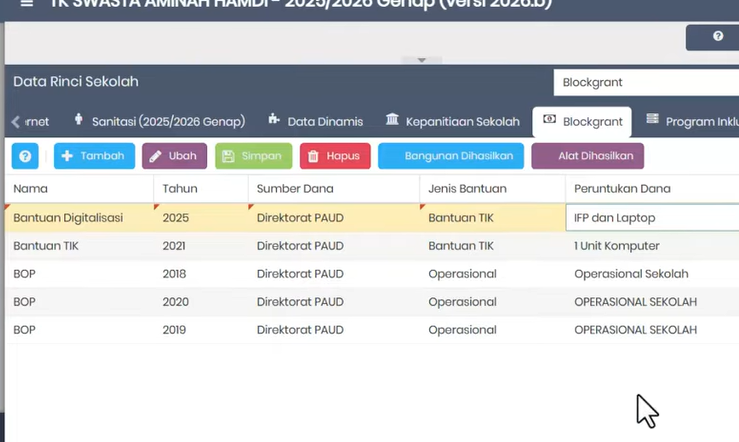
Buka aplikasi Dapodik dan masuk ke menu Sekolah. Pilih tab Blockgrant untuk melihat daftar bantuan yang sudah ada. Klik Tambah untuk membuat bantuan baru.
Pada kolom nama bantuan, masukkan Bantuan Digitalisasi Sekolah atau Bantuan TIK. Tahun bantuan disesuaikan dengan waktu penerimaan perangkat. Jika perangkat diterima tahun 2026, maka isikan tahun tersebut.
Sumber dana dipilih sesuai jenjang sekolah. Untuk PAUD dapat memilih Direktorat PAUD, sementara SD, SMP, atau SMA menyesuaikan dengan direktorat yang tersedia. Jenis bantuan diisi Bantuan TIK. Pada bagian peruntukan dana, tuliskan IFP dan Laptop agar mudah diidentifikasi.
Kolom besaran bantuan dan dana pendamping dapat dikosongkan. Setelah semua kolom terisi, klik Simpan hingga data bantuan tersimpan.
Langkah 2 Menentukan Ruangan Penempatan Alat
Masuk ke menu Sarpras, lalu pilih Alat. Tentukan ruangan tempat perangkat ditempatkan. Pemilihan ruangan harus sesuai kondisi nyata, misalnya ruang kepala sekolah, ruang guru, atau ruang kelas.
Klik ruangan yang diinginkan agar input alat tidak salah lokasi. Kesalahan memilih ruangan dapat memengaruhi laporan sarana prasarana sekolah.
Langkah 3 Menginput IFP sebagai Smartboard
Klik Tambah untuk memasukkan alat baru. Pada kolom jenis sarana, ketik smart hingga muncul opsi Smartboard. Pilih Smartboard karena IFP dikategorikan sebagai perangkat tersebut.
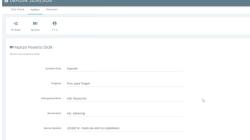
Isi nama alat dengan IFP atau Interactive Flat Panel. Spesifikasi diisi sesuai perangkat yang diterima, seperti merek dan ukuran layar. Kepemilikan dipilih Milik Sekolah, kemudian simpan data.
Setelah tersimpan, buka data smartboard tersebut, pilih menu aksi dan masuk ke Periodik. Isi jumlah layak sesuai unit yang diterima. Klik Simpan dan Tutup.
Langkah 4 Menghubungkan IFP dengan Bantuan Digitalisasi
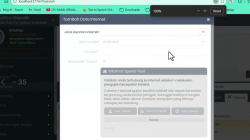
Masih pada data smartboard, klik menu aksi dan pilih Dihasilkan dari Blockgrant. Klik Tambah dan pilih bantuan digitalisasi yang telah dibuat. Simpan hingga proses berhasil.
Langkah ini memastikan bahwa IFP tercatat sebagai hasil bantuan pemerintah, bukan pengadaan mandiri.
Langkah 5 Input Laptop dan Kaitkan dengan Bantuan
Untuk laptop, ulangi proses yang sama. Klik Tambah pada menu alat, pilih jenis sarana Laptop, dan isi nama serta spesifikasi perangkat sesuai unit yang diterima sekolah.
Pilih kepemilikan Milik Sekolah dan simpan data. Masuk ke menu periodik laptop, isi jumlah layak, lalu simpan. Setelah itu, hubungkan laptop dengan bantuan digitalisasi melalui menu Dihasilkan dari Blockgrant.
Langkah 6 Cek Data Bantuan di Menu Sekolah
Setelah semua alat terinput, kembali ke menu Sekolah dan buka tab Blockgrant. Pilih bantuan digitalisasi yang telah dibuat, lalu cek daftar alat yang dihasilkan. Pastikan IFP dan laptop sudah muncul pada daftar tersebut.
Jika data sudah tampil dengan benar, berarti proses input bantuan digitalisasi telah selesai dan siap untuk sinkronisasi.
Kesimpulan
Penginputan bantuan digitalisasi IFP dan laptop di Dapodik 2026.B membutuhkan ketelitian dan urutan yang tepat. Operator sekolah harus memastikan pembuatan jenis bantuan di blockgrant, input alat di sarpras, pengisian periodik, serta pengaitan dengan sumber bantuan dilakukan secara lengkap. Dengan mengikuti langkah-langkah ini, sekolah dapat memastikan data sarana prasarana tercatat valid dan aman untuk keperluan administrasi pendidikan di masa mendatang.