Pindah ke HP baru biasanya jadi momen menyenangkan, tapi ada satu hal yang sering bikin bingung: bagaimana cara memindahkan WhatsApp tanpa kehilangan riwayat chat dan media. Dahulu, proses ini hanya bisa dilakukan dengan mencadangkan data ke Google Drive, lalu mengunduh ulang di perangkat baru. Namun, kini WhatsApp telah menghadirkan fitur Transfer Chat yang memungkinkan pengguna memindahkan seluruh riwayat percakapan secara instan, tanpa perlu backup ke Google Drive.
Artikel ini akan membahas secara lengkap cara kerja fitur ini, langkah-langkah memindahkan WA ke HP baru, hingga tips agar prosesnya berjalan lancar.
Sekilas Fitur Transfer Chat WhatsApp
Sebelumnya, pengguna Android hanya bisa memindahkan riwayat chat menggunakan metode cadangan Google Drive. Cara ini sering kali memakan waktu lama karena ukuran file backup bisa mencapai beberapa gigabyte. Selain itu, proses pemulihan dari Google Drive sering gagal karena masalah jaringan, ruang penyimpanan penuh, atau akun Google yang tidak sinkron.
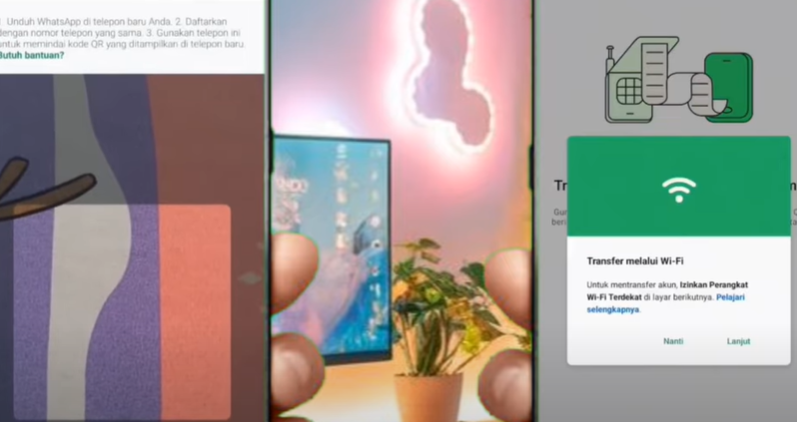
Melihat masalah ini, WhatsApp akhirnya menghadirkan fitur baru bernama Transfer Chat, yang memungkinkan pemindahan data langsung antar perangkat melalui koneksi Wi-Fi lokal (Wi-Fi Direct). Fitur ini membuat proses lebih cepat dan aman karena data tidak diunggah ke server mana pun — hanya dipindahkan secara langsung dari HP lama ke HP baru.
Namun, perlu dicatat bahwa untuk saat ini, fitur ini hanya tersedia untuk Android ke Android. Pengguna iPhone belum bisa menggunakan metode ini, meski WhatsApp sedang mengembangkan dukungan lintas sistem operasi di masa depan.
Keunggulan Fitur Transfer Chat
Beberapa alasan mengapa fitur ini lebih disukai dibanding metode lama antara lain:
-
Tidak butuh Google Drive: Semua data dikirim langsung antar perangkat.
-
Proses cepat dan aman: Hanya perlu koneksi Wi-Fi lokal tanpa internet.
-
Data tidak hilang: Termasuk chat pribadi, grup, stiker, foto, video, hingga dokumen.
-
Sederhana: Tidak memerlukan akun tambahan atau aplikasi pihak ketiga.
Langkah-Langkah Cara Memindahkan WhatsApp ke HP Baru
Berikut panduan lengkap agar proses transfer berjalan lancar:
1. Siapkan Kedua HP
Pastikan HP lama dan HP baru sama-sama terhubung ke jaringan Wi-Fi yang sama. Tidak perlu internet aktif, cukup koneksi Wi-Fi lokal.
2. Buka WhatsApp di HP Lama
-
Masuk ke WhatsApp > Pengaturan > Chat.
-
Scroll ke bawah dan pilih Transfer Chat.
-
Tekan Mulai untuk memulai proses.
Jika muncul permintaan izin untuk lokasi dan Wi-Fi, izinkan semuanya agar proses berjalan lancar. Setelah itu, akan muncul tampilan dengan kode QR yang siap dipindai oleh HP baru.
3. Siapkan HP Baru
-
Install dan buka WhatsApp di HP baru.
-
Login menggunakan nomor WhatsApp yang sama seperti di HP lama.
-
Setelah kode verifikasi dikirim, masukkan ke aplikasi di HP baru.
Begitu berhasil login, WhatsApp akan menampilkan opsi “Transfer chat dari telepon lama”, pilih Lanjutkan.
4. Hubungkan Kedua HP
HP baru akan menampilkan kode QR di layar. Gunakan HP lama untuk memindai kode QR tersebut.
Setelah terhubung, proses transfer chat akan dimulai secara otomatis melalui jaringan Wi-Fi.
5. Tunggu Proses Selesai
Waktu transfer tergantung pada banyaknya data. Biasanya hanya beberapa menit. Setelah selesai, WhatsApp di HP baru akan menampilkan semua chat, grup, stiker, dan media seperti semula — tanpa ada yang hilang sedikit pun.
6. Akhiri Proses di HP Lama
Setelah data berhasil dipindahkan, kamu bisa menutup WhatsApp di HP lama atau keluar dari akun dengan memilih “Keluar Akun” di pengaturan.
Menariknya, meskipun kamu menghapus aplikasi WhatsApp dari HP lama, semua chat di HP baru tidak akan terhapus.
Tips Agar Transfer Berhasil
-
Pastikan kedua HP berada dekat dan menggunakan jaringan Wi-Fi yang sama.
-
Jangan gunakan hotspot pribadi karena bisa menyebabkan transfer gagal.
-
Pastikan baterai cukup di kedua perangkat, minimal 50%.
-
Jangan berpindah aplikasi selama proses berlangsung.
BACA JUGA: Cara Menggunakan Fitur Tata Letak dan Balasan pada Status WhatsApp
Kesimpulan
Dengan hadirnya fitur Transfer Chat, memindahkan WhatsApp ke HP baru kini menjadi jauh lebih praktis. Tidak perlu repot mencadangkan ke Google Drive atau khawatir kehilangan pesan penting. Selama kedua perangkat terhubung ke jaringan Wi-Fi yang sama, semua data — mulai dari pesan pribadi hingga file media — akan berpindah secara utuh dan cepat.
Fitur ini menjadi solusi terbaik bagi pengguna yang sering ganti HP, terutama di era sekarang ketika data percakapan WhatsApp sudah menjadi bagian penting dari aktivitas sehari-hari. Jadi, sebelum kamu panik karena takut chat hilang saat pindah HP, cukup ikuti langkah di atas, dan semua riwayat percakapanmu akan aman di perangkat baru.