Permasalahan tukar pengguna di Dapodik PAUD, TK, dan SD sederajat sering dianggap rumit, padahal solusi sebenarnya cukup sederhana jika dipahami dengan benar. Banyak operator sekolah menerima pesan gagal tukar akses meskipun akun sudah ada dan data PTK terlihat lengkap. Kondisi ini membuat proses pengelolaan data sekolah terhambat dan memicu kekhawatiran berlebihan.
Perubahan mekanisme autentikasi akun dalam Dapodik menyebabkan sistem lebih selektif dalam mengenali pengguna. Pada jenjang dasar, akun PTK tidak selalu otomatis terhubung meskipun sudah terdaftar. Hal inilah yang sering memicu pesan kesalahan saat tukar pengguna dilakukan.
Masalah ini biasanya muncul setelah pembaruan aplikasi, perubahan data penugasan, atau ketika akun PTK belum pernah dibuat password-nya secara manual.
Sekilas Tentang Akun PTK dan Tukar Pengguna
Akun PTK berfungsi sebagai identitas digital pengguna Dapodik. Tanpa akun yang valid, sistem tidak akan mengizinkan tukar akses. Pada jenjang PAUD, TK, dan SD, pembuatan akun PTK bisa dilakukan langsung melalui aplikasi Dapodik, berbeda dengan jenjang lain yang lebih terpusat.
Tutorial Cara Mengatasi Tidak Bisa Tukar Pengguna
Langkah 1 Reset Browser Sebelum Memulai
Sebelum melakukan perbaikan, pastikan browser bersih dari cache dan cookies. Tutup seluruh aplikasi, buka browser, hapus riwayat penelusuran dengan rentang waktu semua, lalu tutup kembali browser. Langkah ini sering diabaikan padahal sangat berpengaruh.
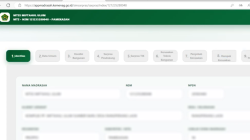
Langkah 2 Pastikan Akun Terdaftar dan Aktif
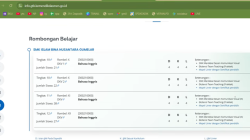
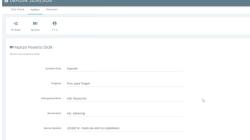
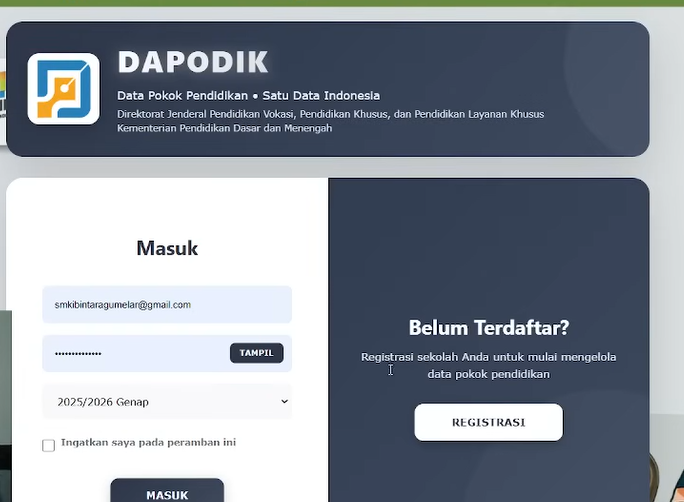
Login ke sistem akun dan buka menu akun. Cari akun PTK yang tidak bisa tukar pengguna. Jika tidak ditemukan, tambahkan akun baru. Jika status tidak aktif, lakukan aktivasi. Jangan lupa untuk memperbarui password agar sesuai dengan standar keamanan.
Langkah 3 Tarik Data di Dapodik
Buka aplikasi Dapodik dan lakukan tarik data. Proses ini bertujuan menyamakan data lokal dengan data pusat. Tarik data tetap wajib meskipun data sebelumnya terlihat tidak bermasalah.
Langkah 4 Buat Akun PTK Melalui Menu Penugasan
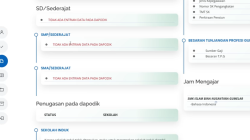
Masuk ke menu GTK, pilih PTK yang bermasalah, lalu klik penugasan. Di bagian bawah akan tersedia tombol buat akun atau password. Klik tombol tersebut, masukkan password sesuai akun PTK, lalu simpan.
Langkah ini menjadi solusi paling efektif untuk PAUD, TK, dan SD karena sistem langsung mengenali akun yang dibuat dari aplikasi lokal.
Langkah 5 Pastikan Password Sesuai
Password yang dimasukkan harus sama dengan yang digunakan pada akun PTK. Perbedaan satu karakter saja dapat menyebabkan akun tidak dikenali saat tukar pengguna.
Langkah 6 Coba Tukar Akses Pengguna
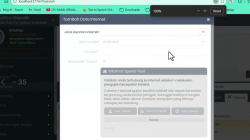
Masuk ke menu pengaturan dan pilih tukar akses pengguna. Masukkan kode registrasi sekolah, lalu pilih akun PTK yang telah diperbaiki. Pada sebagian besar kasus, proses ini akan langsung berhasil.
Langkah Tambahan Jika Masih Gagal
Jika masih gagal, ulangi tarik data dan pastikan tidak ada akun ganda dengan email berbeda. Konflik akun ganda sering menjadi penyebab tersembunyi yang luput diperhatikan.
Kesimpulan
Masalah tidak bisa tukar pengguna di Dapodik PAUD, TK, dan SD sederajat bukanlah kesalahan fatal. Dengan memastikan akun PTK aktif, password sudah dibuat, serta akun ditambahkan langsung melalui menu penugasan Dapodik, kendala ini hampir selalu dapat diselesaikan. Ketelitian dan urutan langkah yang benar menjadi kunci agar tukar pengguna berjalan lancar dan data sekolah dapat dikelola tanpa hambatan.