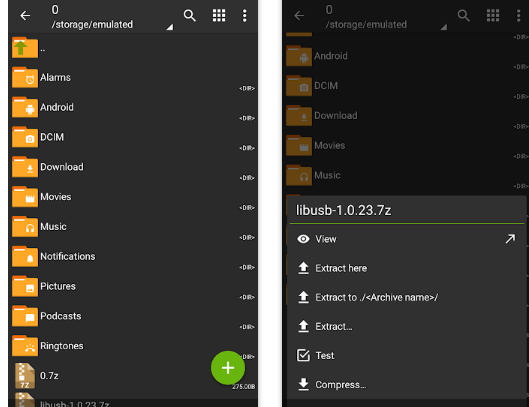
Dalam aktivitas pengelolaan file di Android, aplikasi ZArchiver menjadi alat utama bagi banyak pengguna karena kemudahannya dalam mengekstrak, membuat file ZIP, hingga mengompres arsip besar. Namun satu masalah yang paling sering menjadi keluhan adalah pesan “operasi selesai dengan kesalahan”. Pesan ini biasanya muncul mendadak ketika pengguna mencoba membuka, menyalin, atau mengekstrak file penting, sehingga seluruh aktivitas dapat terhenti.
Masalah tersebut tidak jarang membuat pengguna bingung, terutama jika sebelumnya file dapat diekstrak dengan normal. Padahal, penyebabnya sering kali hal sederhana seperti izin aplikasi atau penyimpanan yang penuh. Supaya error tidak sering muncul, diperlukan langkah perbaikan yang sistematis.
Sekilas Tentang Error di ZArchiver
Error “operasi selesai dengan kesalahan” terjadi karena aplikasi tidak bisa melanjutkan perintah yang diberikan. Biasanya disebabkan oleh:
-
Akses penyimpanan tidak diberikan.
-
File belum terunduh sepenuhnya.
-
File rusak atau corrupted.
-
Lokasi penyimpanan tidak mengizinkan perubahan.
-
Internal storage penuh.
-
Versi aplikasi terlalu lama.
-
Metode ekstraksi tidak cocok untuk jenis arsip tertentu.
Beruntung, semua penyebab tersebut sebenarnya dapat diatasi hanya dengan beberapa pengaturan sederhana di perangkat pengguna.
Tutorial Mengatasi Operasi Selesai Dengan Kesalahan
1. Memberikan Izin Penyimpanan Kepada ZArchiver
Tanpa izin penyimpanan, aplikasi tidak bisa menulis data atau mengekstrak file.
-
Buka Pengaturan di HP.
-
Cari menu Aplikasi.
-
Pilih ZArchiver.
-
Buka bagian Perizinan.
-
Aktifkan izin penyimpanan atau manajemen file dan media.
-
Pastikan izin berjalan di latar belakang juga aktif.
Setelah izin lengkap diberikan, banyak pengguna melaporkan error langsung hilang.
2. Memastikan File Tidak Rusak
File yang rusak karena gagal download pasti menimbulkan error.
-
Buka aplikasi ZArchiver.
-
Temukan file yang ingin dibuka.
-
Periksa apakah ukuran file sesuai dengan informasi sumber.
-
Jika file terlihat tidak utuh, unduh ulang.
Ini merupakan langkah paling penting, terutama pada file berukuran besar dan berformat ZIP atau RAR.
3. Mengecek Ruang Penyimpanan Internal
Penyimpanan penuh membuat proses ekstraksi tidak dapat diselesaikan.
-
Buka File Manager.
-
Periksa kapasitas penyimpanan internal.
-
Jika tersisa sedikit ruang, lakukan pembersihan seperti:
-
Hapus file sementara.
-
Hapus aplikasi yang jarang digunakan.
-
Pindahkan file besar ke SD Card.
-
ZArchiver memerlukan ruang kosong untuk mengolah file, jadi pastikan tersedia cukup memori.
4. Memindahkan File ke Folder Lain
Beberapa folder seperti Android/data terlindungi dan tidak bisa diakses bebas oleh aplikasi.
-
Buka File Manager.
-
Pindahkan file dari folder Download atau Android ke folder baru buatan Anda.
-
Setelah itu buka ZArchiver.
-
Coba ekstrak file dari lokasi baru tersebut.
Langkah ini terbukti efektif untuk menghindari pembatasan akses sistem Android.
5. Memperbarui ZArchiver ke Versi Terbaru
Versi aplikasi yang lama sering memicu munculnya bug.
-
Masuk ke Google Play Store.
-
Ketik ZArchiver.
-
Jika tersedia opsi Update, tekan dan tunggu proses instalasi selesai.
Update ini biasanya memperbaiki kompatibilitas serta meminimalkan risiko error.
6. Mengganti Metode Ekstrak
ZArchiver memiliki banyak metode ekstraksi. Perubahan metode sering menjadi solusi penting.
-
Klik file yang ingin diekstrak.
-
Pilih Ekstrak ke… untuk menentukan folder berbeda.
-
Jika gagal, gunakan Ekstrak di sini.
-
Coba ubah nama file terlebih dahulu sebelum mengekstrak.
-
Jika masih error, coba kompres ulang file menggunakan format lain di perangkat lain.
Perbedaan metode kadang memengaruhi proses pembacaan struktur file sehingga lebih mudah diekstrak.
Kesimpulan
Masalah “operasi selesai dengan kesalahan” pada ZArchiver memang umum terjadi, tetapi penyebabnya sebenarnya dapat diselesaikan dengan cepat. Mulai dari mengaktifkan izin penyimpanan, memastikan file utuh, memindahkan file ke lokasi lain, hingga memperbarui aplikasi—semua langkah tersebut mampu memperbaiki error tanpa perlu menginstal aplikasi tambahan. Dengan memahami penyebab dan solusinya, Anda dapat kembali menggunakan ZArchiver untuk mengekstrak berbagai file dengan lancar.