Game Football Dream Be A Pro kini menjadi salah satu simulasi sepak bola mobile yang banyak dimainkan karena menawarkan sensasi bermain seperti menjadi pemain profesional. Namun, agar permainan terasa lebih halus, presisi, dan tidak lag, pengaturan sensitivitas dan grafis memegang peranan penting. Banyak pemain baru belum memahami bagaimana cara menyesuaikan setting terbaik agar permainan berjalan lancar dan tampilan terlihat realistis.
Berikut ini penjelasan lengkap tentang cara setting sensitivitas dan grafik terbaik di Football Dream Be A Pro, agar gameplay kamu makin lancar, akurat, dan enak dipandang.
Mengapa Setting Sensitivitas dan Grafis Itu Penting?
Dalam game sepak bola seperti Football Dream Be A Pro, sensitivitas kontrol dan kualitas grafis sangat memengaruhi performa pemain di lapangan. Jika sensitivitas terlalu tinggi, arah bola atau gerakan pemain bisa melenceng dari kontrol. Sebaliknya, jika terlalu rendah, pergerakan terasa lambat dan sulit merespons lawan.
Selain itu, pengaturan grafis yang tidak sesuai bisa menyebabkan game lag, patah-patah, atau bahkan crash. Oleh karena itu, menyesuaikan setting dengan spesifikasi HP sangatlah penting agar gameplay tetap lancar tanpa kehilangan kualitas visual.
Cara Setting Sensitivitas & Grafik Terbaik di Football Dream Be A Pro
Ada beberapa langkah yang bisa anda lakukan, perhatikan baik-baik:
Langkah 1: Masuk ke Menu Pengaturan
Pertama, buka game Football Dream Be A Pro di HP kamu. Setelah masuk ke halaman utama, perhatikan ikon gear (pengaturan) yang biasanya berada di pojok kanan atas layar. Klik ikon tersebut untuk masuk ke menu Settings.
Di sinilah semua pengaturan sensitivitas, grafis, kontrol, dan suara dapat diubah sesuai kebutuhan.
Langkah 2: Atur Pengaturan Grafis
Setelah masuk ke menu pengaturan, pilih bagian “Efek Tampilan” atau “Grafis”.
Berikut panduan untuk menyesuaikannya:
-
Efek Tampilan: Pilih opsi Custom agar bisa mengatur setiap elemen secara manual.
-
Refresh Rate: Set ke 60 FPS untuk tampilan yang halus dan respons cepat. Jika HP terasa berat, ubah ke “Ikuti Sistem”.
-
Detail Pemain: Pilih Tinggi (High) agar tampilan karakter terlihat lebih jelas.
-
Resolusi: Gunakan Tinggi, namun jika terasa lag, turunkan ke Standar.
-
Detail Lapangan: Pilih Tinggi untuk tampilan rumput dan bayangan yang realistis.
-
Kualitas Grafik Umum: Gunakan Tinggi jika spesifikasi HP mendukung; jika tidak, gunakan Sedang agar tidak terjadi patah-patah.
Tips tambahan: untuk HP menengah ke bawah, hindari semua setting “High” secara bersamaan. Kombinasikan antara High dan Standard agar performa tetap stabil.
Langkah 3: Atur Kamera dan Tampilan Permainan
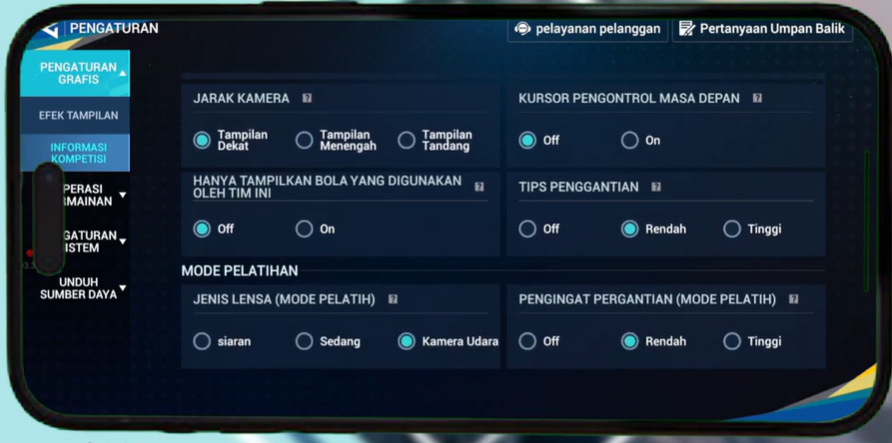
Masih di dalam menu pengaturan, masuk ke bagian “Informasi Kompetensi” atau “Tampilan Permainan”.
Di sini kamu bisa menyesuaikan sudut pandang dan animasi permainan agar lebih nyaman dimainkan.
-
Tipe Kamera: Pilih Kamera Sedang agar pandangan lapangan tidak terlalu jauh atau terlalu dekat.
-
Jarak Kamera: Gunakan mode Dekat supaya kontrol bola lebih akurat.
-
Petunjuk Robot: Aktifkan semua agar mudah mengetahui posisi rekan satu tim.
-
Lewati Animasi: Pilih Manual supaya kamu bisa menikmati setiap momen permainan.
-
Kursor Pengontrol Masa Depan: Matikan (Off) agar tidak mengganggu pandangan.
Langkah 4: Setting Kontrol & Sensitivitas
Bagian ini sangat penting agar setiap gerakan dan umpan terasa lebih responsif.
Masuk ke menu “Operasi Pemain”, kemudian ubah beberapa bagian berikut:
-
Penggantian Kursor: Pilih Otomatis agar sistem langsung mengalihkan pemain terdekat dengan bola.
-
Arah Respon Saat Tekan: Nonaktifkan (Off) agar tidak terjadi delay saat mengganti arah.
-
Mode Tombol: Pilih Dasar (Basic Control) untuk kontrol yang sederhana dan mudah dikuasai.
-
Pengaturan Tombol: Geser posisi tombol sesuai kenyamanan jari. Kamu bisa memperkecil atau memperbesar ukuran tombol agar tidak menutupi layar.
-
Gerak Trik: Aktifkan mode Geser (Swipe Mode) supaya kamu bisa melakukan dribble dan skill move dengan lebih halus.
Setelah selesai, klik Simpan (Save) untuk menyimpan pengaturan baru.
Langkah 5: Pengaturan Sistem & Unduhan Tambahan
Masuk ke bagian “Sistem”, yang biasanya berisi pengaturan suara, volume, dan unduhan sumber daya tambahan.
-
Musik Latar & Efek Suara: Sesuaikan volumenya agar tidak terlalu keras.
-
Komentator: Pilih bahasa yang kamu pahami, misalnya Bahasa Indonesia.
-
Unduh Sumber Daya Tambahan: Untuk tampilan pemain lebih realistis, unduh file tambahan sekitar 317 MB. Ini akan memperbaiki kualitas tekstur dan detail wajah pemain.
Dengan mengunduh sumber daya ini, tampilan permainan menjadi lebih halus dan realistis.
Langkah 6: Uji Coba di Lapangan
Setelah semua pengaturan disimpan, coba langsung masuk ke mode Tantangan atau Latihan. Amati apakah permainan terasa lebih lancar dan tidak patah. Jika masih terasa berat, turunkan resolusi atau detail lapangan ke tingkat Sedang.
Coba juga beberapa kombinasi sensitivitas hingga menemukan pengaturan paling nyaman untuk gaya bermainmu.
baca juga: Cara Dapat Uang di Terimawa com, Modal WhatsApp Gaji 100Rb Perhari
Kesimpulan
Menyesuaikan sensitivitas dan grafis di Football Dream Be A Pro adalah langkah penting agar pengalaman bermain makin seru, lancar, dan akurat. Pengaturan grafis yang tepat akan membuat tampilan lapangan dan pemain lebih hidup, sementara sensitivitas kontrol membantu setiap operan dan tendangan terasa responsif.
Gunakan panduan di atas untuk menyesuaikan setting sesuai dengan kemampuan perangkatmu. Dengan kombinasi pengaturan grafis yang optimal dan kontrol yang pas, kamu bisa bermain lebih profesional, stabil, dan siap bersaing di setiap pertandingan.