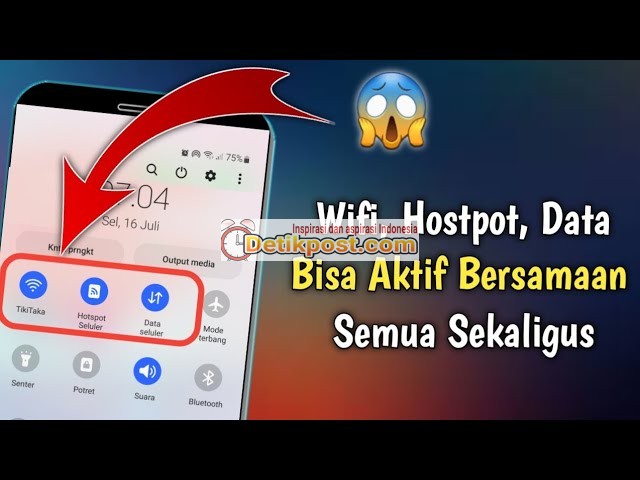
Secara default, sebagian besar perangkat Android tidak mengizinkan pengguna untuk mengaktifkan WiFi dan hotspot seluler secara bersamaan. Ketika pengguna mencoba menyalakan hotspot saat WiFi aktif, sistem akan secara otomatis meminta untuk mematikan WiFi terlebih dahulu. Hal yang sama terjadi jika pengguna menyalakan WiFi saat hotspot sedang aktif. Ini merupakan keterbatasan yang umum ditemukan di banyak perangkat Android, termasuk merek-merek populer seperti Samsung.
Namun, dalam beberapa kasus, terutama pada perangkat Android terbaru atau yang sudah mendukung fitur lanjutan, pengguna bisa mengaktifkan WiFi dan hotspot secara bersamaan. Fitur ini sangat berguna bagi mereka yang ingin membagikan koneksi WiFi ke perangkat lain melalui hotspot, terutama saat tidak memiliki akses data seluler.
Cara Menyalakan WiFi dan Hotspot Secara Bersamaan di HP Android
Berikut adalah cara mengaktifkan WiFi dan hotspot secara bersamaan di HP Android berdasarkan pengaturan yang tersedia di sistem operasi Android versi terbaru, terutama pada perangkat Samsung:
1. Masuk ke Pengaturan (Settings)
Langkah pertama adalah membuka menu Pengaturan di perangkat Android Anda.
Catatan: Tata letak dan istilah menu mungkin berbeda tergantung merek dan versi Android yang digunakan, namun secara umum konsepnya sama.
2. Pilih Menu “Koneksi” (Connections)
Setelah masuk ke pengaturan, cari dan ketuk menu Koneksi. Di sinilah semua pengaturan jaringan seperti WiFi, hotspot, dan jaringan seluler berada.
3. Masuk ke “Hotspot Seluler dan Penambatan”
-
Scroll ke bawah hingga menemukan opsi Hotspot Seluler dan Penambatan.
-
Ketuk menu tersebut untuk masuk ke pengaturan hotspot.
4. Pilih “Hotspot Seluler” lalu “Konfigurasi”
-
Klik Hotspot Seluler.
-
Di dalam menu tersebut, ketuk tombol Konfigurasi untuk membuka pengaturan lanjutan dari hotspot Anda.
5. Aktifkan Opsi “Berbagi WiFi” (WiFi Sharing)
Inilah inti dari proses ini:
-
Setelah masuk ke konfigurasi hotspot, cari opsi Tingkat Lanjut (biasanya ada di bagian bawah).
-
Ketuk Tingkat Lanjut, lalu scroll ke bawah sampai menemukan fitur Berbagi WiFi (atau dalam beberapa perangkat disebut Share WiFi Connection).
-
Aktifkan opsi ini. Fungsinya adalah untuk membagikan koneksi WiFi melalui hotspot, bukan koneksi data seluler.
Penjelasan Teknis: Fitur ini memungkinkan HP untuk menjadi “repeater” atau “extender” WiFi, yang artinya sinyal WiFi yang diterima akan dibagikan ulang melalui hotspot.
6. Simpan Pengaturan dan Aktifkan Hotspot
-
Setelah mengaktifkan “Berbagi WiFi”, klik tombol Simpan.
-
Sekarang, Anda bisa menyalakan hotspot tanpa harus mematikan WiFi.
7. Uji Coba Koneksi
-
Aktifkan WiFi dan sambungkan ke jaringan yang tersedia (misalnya WiFi rumah atau kantor).
-
Aktifkan juga hotspot seluler.
-
Coba sambungkan perangkat lain ke hotspot Anda.
-
Jika berhasil, perangkat lain akan bisa mengakses internet melalui WiFi yang dibagikan oleh HP Anda, meski koneksi data seluler dalam keadaan nonaktif.
Manfaat Fitur Ini
-
Berbagi koneksi WiFi ke perangkat yang tidak bisa menjangkau router utama.
-
Cocok digunakan di ruang besar, rumah bertingkat, atau tempat umum dengan sinyal WiFi lemah.
-
Tidak menghabiskan kuota data seluler.
Catatan Penting
-
Tidak semua HP Android mendukung fitur ini. Fitur “Berbagi WiFi” biasanya tersedia pada perangkat dengan sistem operasi terbaru dan chipset tertentu.
-
Jika opsi ini tidak tersedia di perangkat Anda, maka tidak bisa menggunakan metode ini tanpa aplikasi pihak ketiga atau akses root (yang tidak disarankan untuk pengguna awam).
Kesimpulan
Kini Anda bisa mengaktifkan WiFi dan hotspot secara bersamaan di HP Android, selama perangkat Anda mendukung fitur Berbagi WiFi. Dengan mengaktifkan opsi ini di pengaturan hotspot, HP Anda akan mampu membagikan koneksi internet dari jaringan WiFi ke perangkat lain tanpa perlu mengaktifkan data seluler.
Fitur ini sangat berguna untuk memperluas jangkauan WiFi atau membantu perangkat lain yang tidak bisa terkoneksi langsung ke router utama.
Jika Anda mengalami kendala atau tidak menemukan opsi “Berbagi WiFi”, pastikan perangkat Anda sudah menjalankan versi Android terbaru, atau coba cari opsi serupa di menu hotspot yang ada.