Aktivitas AFK pada game Roblox, termasuk Fish It, membutuhkan perangkat yang stabil agar dapat berjalan tanpa gangguan. Kehadiran Virtual Master menjadi solusi untuk menjalankan game di ruang virtual sehingga tidak membebani sistem utama perangkat. Banyak pemain memanfaatkan aplikasi ini, tetapi tidak semuanya memahami cara pengaturannya. Oleh karena itu, artikel ini hadir untuk memberikan panduan lengkap tentang cara menyiapkan Virtual Master agar Fish It dapat dijalankan secara optimal.
Sekilas Tentang Virtual Master dan Fungsi VM
Virtual Master berfungsi sebagai mesin virtual berbasis Android yang memungkinkan pengguna membuat sistem terpisah dari perangkat asli. Dengan adanya VM, pengguna bisa menjalankan aplikasi secara mandiri di dalam lingkungan lain. Untuk kegiatan AFK, metode ini dinilai lebih aman karena tidak mengganggu aktivitas sehari-hari di ponsel utama. Selain itu, VM memberikan fleksibilitas dalam memilih versi Android serta mengatur konfigurasi tampilan sesuai kebutuhan game.
Langkah-Langkah Cara Setting Virtual Master Untuk AFK Fish It Roblox
Pada bagian ini dijelaskan proses lengkap mulai dari pembuatan sistem virtual, pengaturan awal, hingga pemasangan aplikasi Roblox agar tidak keluar sendiri atau force close.
1. Membuka Virtual Master
Mulailah dengan membuka aplikasi Virtual Master. Pastikan koneksi internet stabil agar proses unduh sistem Android berjalan lancar. Pada tampilan utama, pengguna akan disajikan dengan opsi untuk membuat VM baru.
2. Membuat Virtual Machine
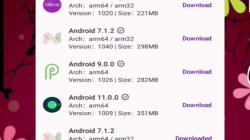
Tekan ikon plus di sudut kanan atas. Pada bagian pembuatan VM, pilih sistem Android. Disarankan memilih Android 11.0.0 karena versi ini memiliki performa yang baik. Tekan opsi in-app download untuk mengunduh sistem tersebut. Tunggu hingga unduhan selesai, lalu lanjutkan dengan memilih Android 11.0.0 sekali lagi dan menekan tombol Berikutnya.
3. Menentukan Resolusi dan Mengonfirmasi Pengaturan
Selanjutnya pengguna diminta memilih resolusi tampilan. Pilih Device Resolution Portrait agar interface Roblox lebih stabil saat dijalankan. Setelah itu tekan Berikutnya, dan pada bagian penamaan cukup biarkan default. Tekan Selesai untuk membuat VM.
4. Menjalankan VM dan Proses Inisialisasi
Setelah VM selesai dibuat, tekan Mulai VM. Pada tahap ini, sistem Android virtual akan memerlukan sedikit waktu untuk mempersiapkan lingkungan. Setelah masuk ke tampilan awal, tekan Ignore jika ada pemberitahuan.
5. Mengimpor Aplikasi Roblox ke VM
Geser layar ke atas hingga muncul deretan aplikasi. Tekan ikon plus di sudut kiri atas untuk menambah aplikasi baru. Cari aplikasi Roblox melalui kolom pencarian dan pilih opsi Import. Tunggu hingga proses impor selesai. Jika berhasil, ikon Roblox akan muncul di halaman utama VM dan siap dijalankan.
6. Mengatasi Kendala Aplikasi Berhenti
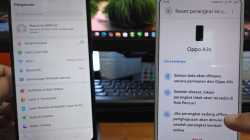
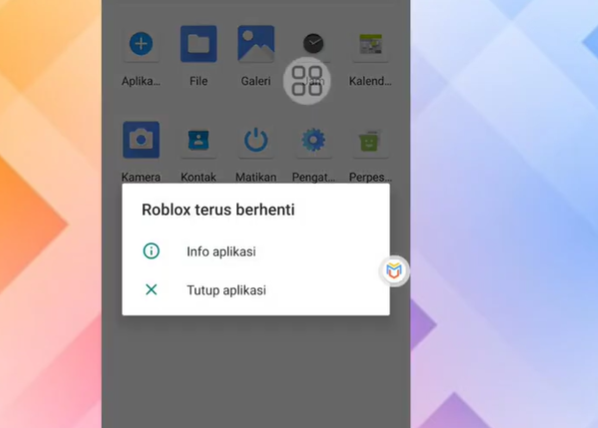
Jika menemukan masalah aplikasi berhenti secara tiba-tiba, solusi awal yang dapat dilakukan adalah menghentikan aplikasi Roblox dari pengaturan perangkat. Tekan dan tahan ikon Roblox di perangkat utama, pilih Info Aplikasi, lalu tekan Paksa Berhenti. Setelah itu kembali masuk ke VM dan jalankan Roblox seperti biasa.
Kesimpulan
Setting Virtual Master untuk AFK Fish It Roblox sebenarnya cukup mudah bila mengikuti langkah-langkahnya secara teratur. Mulai dari pembuatan VM, pengaturan sistem Android, hingga memasukkan aplikasi Roblox, semuanya dapat dilakukan hanya dengan beberapa tahap. Dengan menggunakan VM, pemain bisa menjalankan aktivitas AFK dengan lebih aman dan stabil. Panduan ini diharapkan membantu pengguna baru memahami proses setup sehingga game dapat berjalan maksimal tanpa gangguan.