Banyak pengguna aplikasi cloud phone mencari cara untuk membuka dua tampilan secara bersamaan demi mendukung aktivitas multitasking. Baik untuk menjalankan game, mengelola cloud phone tambahan, maupun memantau aplikasi lain, fitur multi layar menjadi solusi yang memudahkan pekerjaan.
Namun, tidak sedikit yang kebingungan karena mengira bahwa Redfinger memiliki fitur split screen bawaan. Faktanya, mode bagi layar diatur langsung dari sistem ponsel. Artikel ini memberikan penjelasan lengkap mengenai cara membuka multi layar sambil menjalankan Redfinger.
Sekilas Tentang Fungsi Multi Layar
Mode multi layar atau split screen merupakan fitur standar di sebagian besar ponsel Android modern. Fitur ini memungkinkan dua aplikasi berjalan berdampingan, memudahkan pengguna untuk beraktivitas tanpa harus berpindah-pindah aplikasi. Ketika digunakan bersama Redfinger, fitur ini membuka peluang penggunaan yang lebih luas, seperti membuka dua cloud phone sekaligus atau menjalankan kombinasi aplikasi lokal dan virtual dengan efisien.
Tutorial Multi Layar di Redfinger
Ikuti panduan berikut untuk membagi layar saat memakai Redfinger:
-
Masuk ke Aplikasi Redfinger
Mulailah dengan membuka aplikasi Redfinger dan menunggu tampilan cloud phone sepenuhnya aktif. Pastikan koneksi internet stabil agar transisi ke mode split berjalan mulus. -
Aktifkan Menu Aplikasi Terbaru
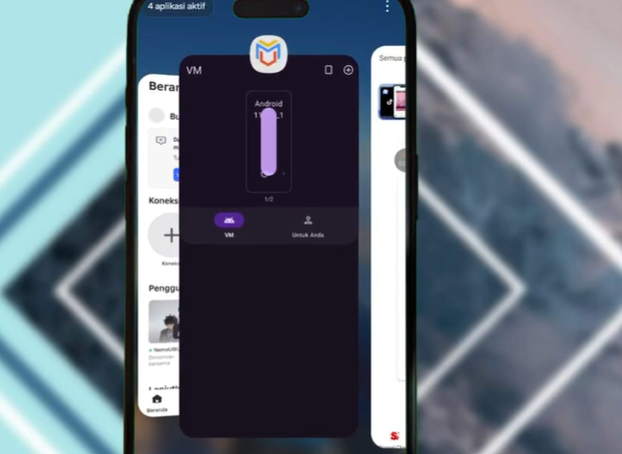
Tekan tombol aplikasi terbaru pada ponsel Anda. Menu ini menampilkan daftar aplikasi yang sedang aktif, termasuk Redfinger di dalamnya. -
Tekan dan Tahan Jendela Redfinger
Setelah Redfinger terlihat dalam daftar aplikasi, sentuh dan tahan jendela tersebut beberapa detik. Tindakan ini biasanya memunculkan pilihan tambahan, termasuk opsi layar terbagi. -
Pilih Mode Layar Terpisah
Jika perangkat Anda mendukung fitur ini, akan muncul tombol split screen atau ikon yang menandakan mode layar ganda. Ketuk opsi tersebut untuk mengaktifkannya. -
Tambahkan Aplikasi Lain
Setelah Redfinger menempati sebagian layar, kini saatnya memilih aplikasi kedua. Anda bisa membuka game lain, browser, aplikasi produktivitas, atau bahkan aplikasi manajemen cloud. -
Sesuaikan Proporsi Tampilan
Setelah dua aplikasi aktif berdampingan, aturlah garis pembatas layar sesuai preferensi. Proporsi bisa diperbesar atau diperkecil sehingga penggunaan lebih nyaman. -
Mulai Menggunakan Mode Multi Layar
Dengan kedua aplikasi kini berjalan secara simultan, Anda dapat melakukan berbagai aktivitas tanpa perlu menutup aplikasi penting. Mode ini sangat membantu saat ingin membuka dua cloud phone sekaligus atau mengelola akun berbeda.
Kesimpulan
Mode multi layar saat menggunakan Redfinger sepenuhnya bergantung pada kemampuan smartphone Anda dalam menjalankan split screen. Dengan memahami mekanismenya, pengguna dapat dengan mudah menggabungkan Redfinger dengan aplikasi lain dalam satu tampilan. Tutorial di atas diharapkan membantu Anda memanfaatkan fungsi multi layar secara optimal untuk keperluan game, pekerjaan, maupun aktivitas harian lainnya.