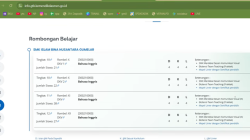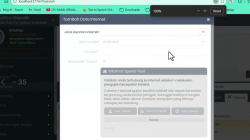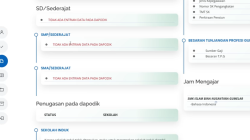
Banyak sekolah yang setelah melakukan pembaruan ke Dapodik 2026 B mendapati data rombongan belajar tidak muncul sama sekali. Kondisi ini biasanya ditandai dengan status invalid pada validasi lokal dan tampilan beranda yang menunjukkan rombel kosong. Situasi tersebut cukup membingungkan, terlebih bagi operator yang terbiasa menggunakan menu aksi pada versi sebelumnya.
Perubahan ini sebenarnya merupakan bagian dari penyesuaian sistem. Dapodik 2026 B tidak lagi menyediakan menu aksi pada rombel reguler, sehingga semua rombel harus dibuat ulang melalui fitur tambah rombel. Meski terlihat merepotkan, cara ini justru memberi fleksibilitas bagi sekolah dalam menata ulang struktur kelas.
Gambaran Singkat Sistem Rombel di Dapodik 2026 B
Rombongan belajar berfungsi sebagai penghubung antara peserta didik, wali kelas, dan pembelajaran. Ketika rombel belum dibuat, otomatis data peserta didik dianggap belum terdistribusi dengan benar. Oleh karena itu, meskipun menu aksi dihilangkan, pembuatan rombel tetap wajib dilakukan agar seluruh data sekolah dinyatakan valid.
Pada versi ini, seluruh proses dilakukan dari awal, mulai dari pengaturan kelas, pengisian anggota, hingga pembelajaran. Sistem tidak otomatis menyalin rombel lama, tetapi menyediakan opsi lanjutan semester agar data siswa tetap berkesinambungan.
Persiapan Sebelum Membuat Rombel
Sebelum mulai, pastikan data peserta didik dan GTK sudah lengkap dan tidak bermasalah. Hal ini penting karena rombel tidak bisa diisi jika data pendukung belum sinkron. Setelah itu, buka menu rombel reguler dan siapkan daftar rombel yang akan dibuat sesuai kondisi sekolah.
Langkah-Langkah Membuat Rombel di Dapodik 2026 B
-
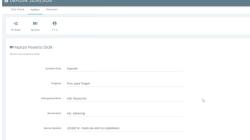
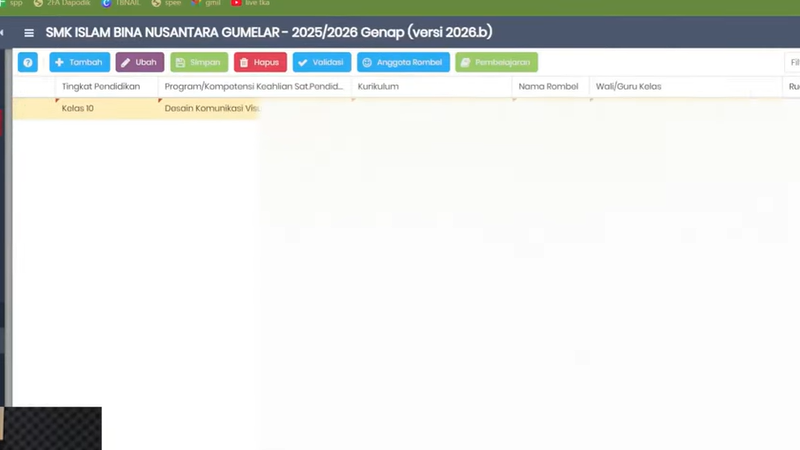
Membuat rombel baru
Masuk ke menu rombel reguler lalu klik tambah. Pilih tingkat kelas sesuai kebutuhan, misalnya kelas 10. -
Menentukan jurusan dan kurikulum
Sesuaikan program keahlian dengan jurusan yang tersedia di sekolah. Pilih kurikulum yang digunakan pada tahun ajaran berjalan. -
Mengisi identitas rombel
Tentukan nama rombel secara jelas, contohnya 10 DKV 1. Pilih wali kelas sesuai penugasan resmi sekolah. -
Menetapkan ruang kelas
Pilih ruang kelas yang digunakan. Jika tidak ada kebutuhan khusus atau sistem moving class, bagian ini dapat dibiarkan kosong. -
Menyimpan rombel
Setelah semua data diisi, simpan rombel agar bisa dilanjutkan ke tahap berikutnya.
Mengatur Anggota Rombel Secara Lanjutan Semester
-
Masuk ke menu anggota rombel
Klik nama rombel yang baru dibuat, lalu pilih anggota rombel. -
Memilih rombel sebelumnya
Cari rombel semester lalu yang sesuai dengan tingkat kelas dan jurusan. -
Menampilkan seluruh peserta didik
Gunakan fitur tampilkan semua agar tidak ada siswa yang terlewat. -
Memblok dan memindahkan siswa
Blok seluruh nama siswa menggunakan Ctrl A atau kombinasi klik dan shift, lalu pindahkan ke rombel baru sebagai lanjutan semester. -
Menyelesaikan pengisian anggota
Setelah jumlah peserta didik sesuai, tutup menu anggota rombel.
Menginput Pembelajaran pada Rombel
-
Membuka menu pembelajaran
Masuk ke pembelajaran pada rombel yang telah dibuat. -
Memilih mata pelajaran
Tambahkan mata pelajaran satu per satu sesuai struktur kurikulum. -
Menentukan guru dan SK
Pilih guru pengampu, isi nomor SK, dan tanggal SK sesuai kebijakan sekolah. -
Mengatur alokasi jam
Tentukan jumlah jam pelajaran per minggu agar pembelajaran terbaca valid. -
Menyimpan data pembelajaran
Setelah lengkap, simpan dan tutup menu pembelajaran.
Menyelesaikan Semua Rombel Hingga Kelas Akhir
Ulangi seluruh proses untuk rombel lain, baik kelas paralel maupun tingkat kelas berikutnya seperti kelas 11 dan 12. Pastikan setiap rombel mengambil data dari rombel semester sebelumnya agar peserta didik tidak perlu diacak ulang. Untuk rombel dengan banyak siswa, perhatikan jumlah halaman agar seluruh peserta didik benar-benar berpindah.
Validasi Data dan Penyelesaian Akhir
Setelah semua rombel dibuat, buka validasi lokal dan lakukan refresh. Jika masih terdapat peserta didik yang belum masuk rombel, berarti masih ada rombel yang belum dibuat. Setelah seluruh rombel lengkap, status invalid akan hilang dan data peserta didik dinyatakan aman.
Terakhir, refresh halaman beranda agar tampilan rombel dan jumlah peserta didik diperbarui sesuai data terbaru.
Kesimpulan
Pembuatan rombel di Dapodik 2026 B memang berbeda dibanding versi sebelumnya karena menu aksi sudah tidak tersedia. Namun, dengan memahami alur tambah rombel, pengisian anggota, dan pembelajaran, seluruh proses dapat diselesaikan dengan cepat dan tanpa kendala berarti. Kunci utamanya adalah ketelitian dan konsistensi dalam memilih rombel lanjutan semester. Jika semua langkah dilakukan dengan benar, data rombel akan kembali normal dan siap disinkronkan.