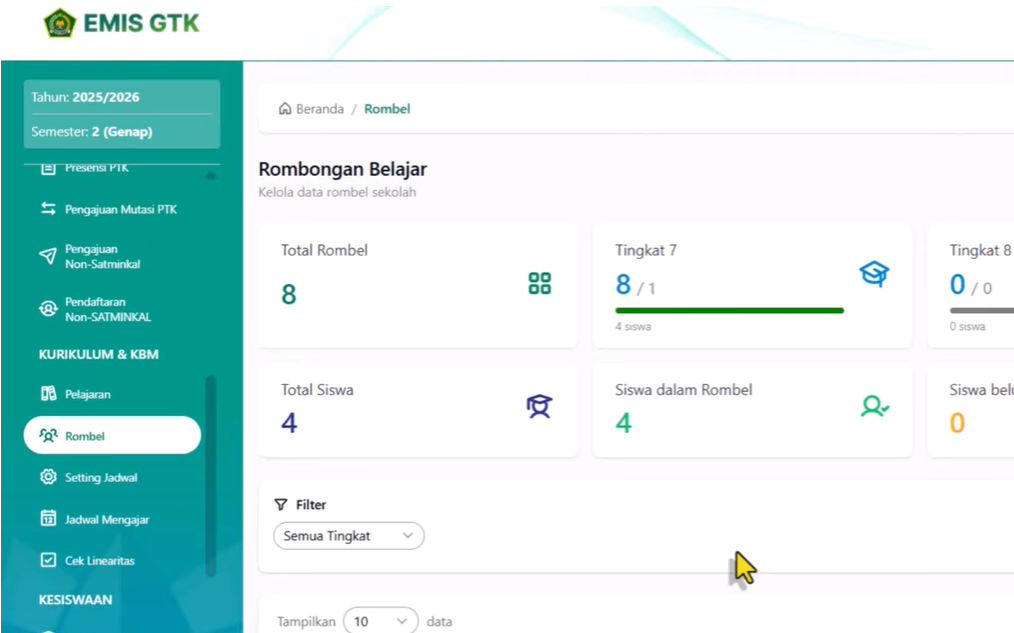
Pengelolaan rombongan belajar menjadi fondasi penting dalam sistem administrasi madrasah. Di era digital seperti sekarang, seluruh proses tersebut tidak lagi dilakukan secara manual di buku induk, melainkan melalui sistem terintegrasi. Tahun 2026 membawa pembaruan pada EMIS GTK IMP Simpatika yang digunakan oleh madrasah di bawah naungan Kementerian Agama. Operator dituntut memahami alur input rombel kelas agar tidak terjadi kesalahan yang berdampak pada data siswa maupun pelaporan akademik.
Rombongan belajar bukan sekadar pembagian kelas, tetapi menjadi dasar penempatan siswa, wali kelas, serta struktur kegiatan belajar mengajar. Kesalahan dalam tahap awal ini bisa berpengaruh pada proses berikutnya, termasuk saat menginput data siswa. Oleh karena itu, memahami cara menginput rombel kelas di EMIS GTK IMP Simpatika terbaru 2026 adalah langkah strategis yang tidak boleh diabaikan.
Artikel ini akan mengulas latar belakang pembaruan sistem, gambaran singkat tentang platform yang digunakan, serta langkah-langkah detail menambahkan rombel secara manual maupun melalui fitur import Excel.
Latar Belakang Pembaruan Sistem EMIS GTK IMP 2026
Kementerian Agama terus melakukan penyesuaian sistem pendataan untuk memastikan seluruh data pendidikan madrasah tersimpan secara rapi dan terstruktur. Pembaruan di tahun 2026 difokuskan pada penyempurnaan fitur kurikulum dan kegiatan belajar mengajar, termasuk manajemen rombongan belajar.
Salah satu alasan pembaruan ini adalah untuk meningkatkan efisiensi kerja operator. Jika sebelumnya penambahan rombel sering terkendala batasan teknis atau proses yang lambat, kini tersedia opsi input massal menggunakan template Excel. Hal ini memungkinkan madrasah yang memiliki banyak kelas untuk menghemat waktu dan tenaga.
Namun, dengan adanya sistem baru, operator perlu menyesuaikan diri dengan tampilan dan aturan yang berlaku. Pemahaman teknis yang baik akan membantu proses berjalan lancar tanpa hambatan.
Sekilas Tentang EMIS GTK IMP Simpatika
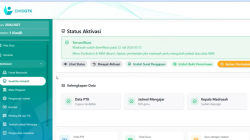
EMIS GTK IMP Simpatika merupakan platform digital yang digunakan untuk pengelolaan data guru, tenaga kependidikan, rombongan belajar, serta peserta didik. Sistem ini terhubung langsung dengan akun admin EMIS 4.0 yang dimiliki setiap madrasah.
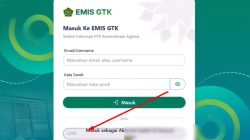
Untuk mengaksesnya, operator cukup login menggunakan username dan password admin EMIS 4.0. Setelah berhasil masuk, pengguna akan melihat dashboard utama dengan berbagai menu, termasuk menu Kurikulum dan KBM yang menjadi pusat pengelolaan rombel.
Disarankan menggunakan peramban seperti Google Chrome agar sistem berjalan stabil. Jika terjadi kendala login, operator dapat melakukan penyegaran halaman atau mencoba kembali beberapa saat kemudian.
Persiapan Sebelum Membuat Rombel
Sebelum mulai menambahkan rombongan belajar, ada beberapa hal yang perlu diperhatikan:
Pastikan akun admin EMIS 4.0 aktif dan tidak mengalami kendala akses.
Periksa data guru sudah lengkap, terutama identitas yang akan digunakan sebagai wali kelas.
Tentukan struktur kelas sesuai jenjang yang berlaku di madrasah.
Pahami batasan jumlah rombel per tingkat yang ditentukan sistem.
Dengan persiapan tersebut, proses input rombel dapat dilakukan lebih cepat dan minim revisi.
Cara Input Rombel Secara Manual Satu Per Satu
Metode manual cocok digunakan jika jumlah kelas tidak terlalu banyak atau hanya perlu menambahkan satu rombel tambahan.
-
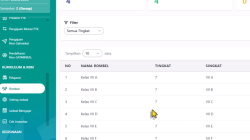
Masuk ke Menu rombel
Setelah login, pilih menu Kurikulum dan KBM, lalu klik rombel untuk membuka daftar rombongan belajar. -
Klik Tambah Rombel
Pilih opsi tambah untuk membuat rombel baru. -
Tentukan Tingkat Kelas
Pilih jenjang atau tingkat kelas, misalnya kelas 7, 8, atau 9. Jika muncul notifikasi berwarna merah yang menandakan batas maksimal tercapai, maka penambahan manual tidak dapat dilanjutkan. -
Isi Nama Rombel
Masukkan nama kelas dengan format singkat seperti 7A, 8B, atau 9C. Hindari nama terlalu panjang karena sistem membatasi jumlah karakter. -
Tentukan Kapasitas Maksimal
Isi jumlah maksimal siswa sesuai kebijakan madrasah. Angka ini akan menjadi batas saat penempatan siswa nanti. -
Pilih Wali Kelas
Pilih guru yang akan menjadi wali kelas dari daftar yang tersedia. Data guru harus sudah tercatat dengan benar di sistem. -
Simpan Data
Jika semua kolom terisi dan tidak ada peringatan, klik simpan untuk menyelesaikan proses.
Apabila sistem menolak penyimpanan karena batasan tertentu, gunakan metode import Excel sebagai alternatif.
Cara Input Rombel Menggunakan Template Excel
Untuk madrasah dengan banyak kelas, metode import Excel jauh lebih efisien.
-
Pilih Opsi Input Excel
Pada menu rombel, klik pilihan input Excel. -
Unduh Template Resmi
Download template yang telah disediakan sistem. File ini berisi kolom dan format baku yang harus diikuti. -
Baca Petunjuk Pengisian
Di dalam template terdapat referensi kode tingkat dan panduan pengisian wali kelas. Bacalah dengan teliti sebelum mulai mengisi. -
Isi Kolom Tingkat
Masukkan angka sesuai tingkat kelas, misalnya 7 untuk kelas 7. Pastikan sesuai referensi agar sistem dapat membaca data. -
Masukkan Nama Rombel
Tuliskan nama rombel maksimal 20 karakter. Gunakan format sederhana agar mudah dikenali. -
Tentukan Jumlah Maksimal Siswa
Isi kapasitas siswa dalam bentuk angka tanpa simbol tambahan. -
Isi Data Wali Kelas
Masukkan NIP, NIK, atau identitas guru sesuai referensi yang tersedia. Kesalahan pada kolom ini sering menyebabkan gagal import. -
Simpan File
Setelah semua data terisi, simpan dalam format Excel sesuai ketentuan. -
Upload dan Import
Kembali ke sistem, pilih file yang telah disimpan, lalu klik import. Tunggu hingga proses selesai. -
Verifikasi Hasil
Jika berhasil, sistem akan menampilkan informasi jumlah rombel yang ditambahkan. Periksa daftar rombel untuk memastikan semua kelas sudah terinput.
Pengelolaan Lanjutan Setelah Rombel Aktif
Setelah rombel berhasil dibuat, operator dapat melakukan pengeditan jika ada perubahan wali kelas atau kapasitas siswa. Fitur edit tersedia di samping nama rombel.
Penambahan siswa ke rombel bisa dilakukan melalui menu data siswa atau langsung dari rombel yang bersangkutan. Kedua cara tersebut sah digunakan sesuai kebutuhan masing-masing madrasah.
Hal yang Perlu Diantisipasi
Karena sistem masih relatif baru di tahun 2026, perubahan fitur atau pembaruan teknis bisa saja terjadi sewaktu-waktu. Operator sebaiknya mengikuti informasi resmi dari pihak terkait sebelum melakukan perubahan besar pada data.
Ketelitian dalam mengisi template dan memahami notifikasi sistem akan sangat membantu menghindari kesalahan berulang.
Kesimpulan
Input rombongan belajar di EMIS GTK IMP Simpatika 2026 dapat dilakukan melalui dua metode, yaitu manual satu per satu atau menggunakan import Excel untuk jumlah banyak. Proses dimulai dari login menggunakan akun EMIS 4.0, masuk ke menu Kurikulum dan KBM, lalu memilih fitur rombel.
Setiap kolom harus diisi sesuai referensi, terutama tingkat kelas dan data wali kelas. Jika dilakukan dengan benar, sistem akan menyimpan rombel tanpa kendala dan siap digunakan untuk penempatan siswa.
Dengan pengelolaan rombongan belajar yang rapi sejak awal, administrasi madrasah akan berjalan lebih tertib, efisien, dan siap menghadapi pembaruan sistem berikutnya.