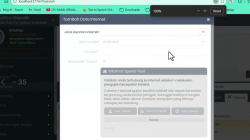
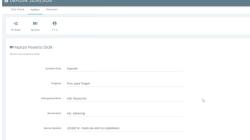
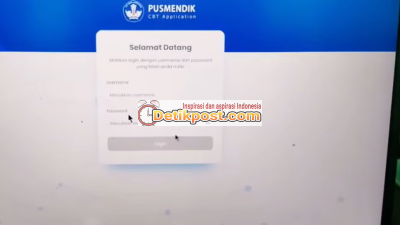
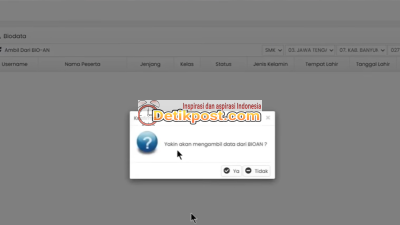
Pelaksanaan Asesmen Nasional Berbasis Komputer (ANBK) tahun 2025 semakin dekat. Salah satu komponen krusial dalam pelaksanaan ANBK adalah peran Proktor, yaitu petugas yang bertanggung jawab mengatur dan memantau jalannya asesmen. Untuk mendukung tugas tersebut, Proktor wajib menginstal Proktor Browser, sebuah aplikasi khusus yang memungkinkan proses asesmen berjalan dengan lancar dan terkontrol.
Namun, masih banyak Proktor baru yang belum memahami dengan jelas bagaimana cara instalasi aplikasi ini secara benar dan tanpa kendala. Oleh karena itu, artikel ini hadir sebagai panduan lengkap dan praktis untuk membantu para Proktor mempersiapkan perangkat mereka, khususnya dalam menginstal Proktor Browser ANBK 2025.
Apa Itu Proktor Browser?
Proktor Browser adalah aplikasi resmi yang digunakan oleh Proktor untuk mengatur jalannya ANBK. Aplikasi ini berfungsi untuk:
-
Memulai sesi ujian,
-
Memantau aktivitas peserta,
-
Mengakhiri sesi asesmen secara sistematis.
Aplikasi ini wajib diinstal pada komputer atau laptop Proktor dan akan terkoneksi secara online dengan perangkat peserta (klien).
Syarat Sebelum Instalasi
Sebelum memulai instalasi, ada beberapa hal penting yang perlu dipersiapkan:
-
Koneksi Internet Aktif
Pastikan komputer sudah terhubung dengan internet. -
Menonaktifkan Antivirus atau Firewall
Beberapa antivirus dapat mengganggu proses instalasi. Disarankan untuk menonaktifkannya sementara atau menambahkan folder instalasi ke dalam daftar exclusion. -
Google Chrome Terinstal
Proktor Browser berjalan optimal menggunakan Chrome sebagai browser pendukung. -
Cek Versi Windows dan Arsitektur Sistem
Pastikan sistem operasi Windows yang digunakan mendukung aplikasi (baik 32-bit maupun 64-bit).
Langkah-langkah Instalasi Proktor Browser ANBK 2025
1. Cek Spesifikasi Laptop
-
Tekan tombol Windows + S, lalu ketik “System Information”.
-
Periksa bagian System Type.
-
Jika tertulis x64-based PC, maka perangkat menggunakan 64-bit.
-
Jika tertulis x86-based PC, maka perangkat menggunakan 32-bit.
-
2. Unduh Aplikasi Proktor Browser
-
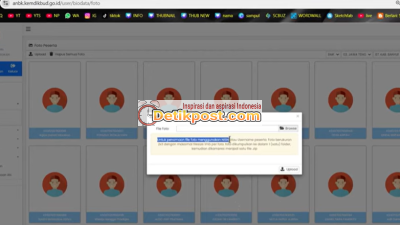
Login ke situs ANBK resmi menggunakan akun Proktor.
-
Masuk ke menu Prerequisite.
-
Pilih aplikasi Proktor Browser sesuai dengan arsitektur sistem (64-bit atau 32-bit).
-
Jangan salah pilih antara Proktor (admin) dan Klien (peserta).
-
-
Unduh file installer yang sesuai.
3. Matikan Antivirus dan Atur Folder Exclusion
-
Tekan Windows + S, lalu cari “Virus & Threat Protection”.
-
Klik menu Manage Settings dan matikan fitur proteksi real-time.
-
Tambahkan folder tempat file instalasi berada ke dalam menu Add Exclusion agar tidak diblokir oleh antivirus.
4. Ekstrak File Installer
-
Klik kanan pada file .zip atau .rar hasil unduhan, lalu pilih Extract All.
-
Tunggu hingga proses ekstraksi selesai.
5. Jalankan Installer Sebagai Administrator
-
Buka folder hasil ekstrak, cari file aplikasi dengan nama “Proktor Browser”.
-
Klik kanan, pilih Run as Administrator.
-
Pastikan semua spesifikasi sistem seperti OS, CPU, RAM, dan koneksi internet terdeteksi dengan baik.
-
Klik Run dan tunggu hingga aplikasi terbuka.
Informasi Tambahan Setelah Instalasi
-
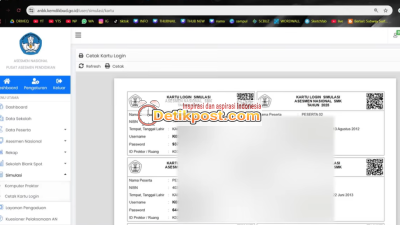
ID Proktor dan Password akan diberikan pada hari pelaksanaan asesmen, biasanya bersamaan dengan simulasi atau sesi ANBK.
-
Untuk keluar dari aplikasi, tekan tombol Alt + F4.
-
Disarankan untuk menambahkan shortcut aplikasi ke desktop agar mudah diakses:
-
Klik kanan pada file aplikasi, pilih Send to > Desktop.
-
Penutup
Instalasi Proktor Browser ANBK 2025 sebenarnya cukup mudah jika mengikuti langkah-langkah di atas dengan benar. Kegagalan instalasi umumnya disebabkan oleh kesalahan pemilihan file, antivirus yang masih aktif, atau sistem yang tidak kompatibel. Dengan persiapan yang tepat, para Proktor dapat menjalankan tugasnya dengan lancar dan profesional.
Pastikan seluruh tahap dijalankan dengan teliti, dan jangan lupa untuk melakukan simulasi sebelum hari H agar tidak terjadi kendala teknis saat pelaksanaan ANBK.
Selamat bekerja dan semoga sukses menjadi Proktor ANBK 2025.