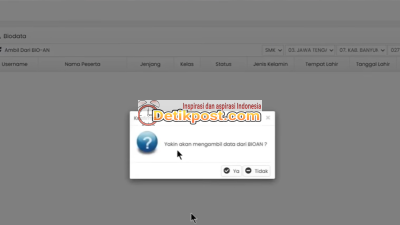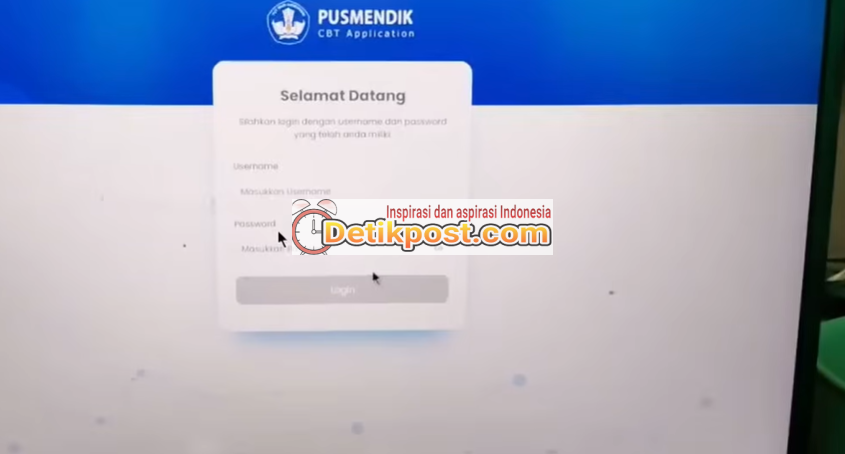
Pelaksanaan Asesmen Nasional Berbasis Komputer (ANBK) merupakan agenda penting dalam sistem pendidikan Indonesia. Untuk mendukung kelancaran teknis pelaksanaan ANBK, Kementerian Pendidikan menyediakan dua aplikasi utama, yaitu Proktor Browser dan ExambroClient.
Aplikasi ExambroClient adalah perangkat lunak yang dijalankan di komputer siswa untuk mengakses soal-soal ANBK secara aman dan terkendali. Instalasi yang benar terhadap aplikasi ini sangat penting agar peserta dapat mengikuti asesmen tanpa kendala.
Namun, banyak operator dan teknisi sekolah masih mengalami kesulitan dalam proses instalasi ExambroClient karena sejumlah syarat teknis dan pengaturan yang harus dilakukan. Oleh karena itu, panduan ini disusun secara lengkap agar proses instalasi bisa dilakukan dengan mudah, cepat, dan anti gagal.
Apa Itu ExambroClient?
ExambroClient adalah aplikasi khusus yang digunakan siswa untuk mengerjakan soal ANBK. Aplikasi ini didesain untuk berjalan dalam kondisi aman, membatasi akses ke aplikasi lain, serta mampu memantau aktivitas siswa selama ujian, termasuk melalui fitur kamera jika tersedia.
Syarat Sebelum Instalasi
Sebelum memulai proses instalasi ExambroClient, pastikan persyaratan berikut sudah terpenuhi:
-
Koneksi Internet Stabil
Dibutuhkan untuk mengunduh aplikasi dan melakukan pengaturan awal. -
Antivirus Dimatikan atau Setting Exclusion
Beberapa antivirus akan mendeteksi ExambroClient sebagai ancaman sehingga perlu dimatikan sementara atau membuat pengecualian folder.-
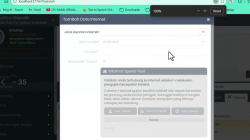
Buka pengaturan Virus & Threat Protection
-
Pilih Manage Settings, matikan Real-time Protection
-
Tambahkan Exclusion dengan membuat folder baru bernama “ANBK” dan pilih sebagai pengecualian.
-
-
Google Chrome Terinstal
Diperlukan sebagai prasyarat sistem aplikasi. -
Cek Versi Windows
Pastikan jenis sistem operasi (32-bit atau 64-bit).-
Tekan tombol Windows + S
-
Ketik System Information, periksa “System Type”
-
X64 artinya 64-bit, X86 artinya 32-bit
-
Langkah-Langkah Instalasi ExambroClient ANBK 2025
1. Unduh Aplikasi dari Situs ANBK
-
Login ke situs resmi ANBK menggunakan akun proktor.
-
Masuk ke menu Download Prerequisite
-
Pilih file ExambroClient sesuai versi Windows (64-bit atau 32-bit)
-
Simpan file ke folder yang sudah diatur sebagai exclusion
2. Ekstrak File Installer
-
Klik kanan pada file yang telah diunduh, pilih Extract All
-
Tunggu proses ekstraksi selesai
3. Instal Aplikasi
-
Buka folder hasil ekstrak
-
Klik kanan file installer, lalu pilih Run as Administrator
-
Tunggu hingga proses instalasi selesai
4. Jalankan Aplikasi
-
Temukan ikon Exam Browser
-
Klik kanan dan pilih Run as Administrator
-
Tunggu hingga aplikasi terbuka
5. Lakukan Pengaturan Awal
-
Masukkan password pengaturan:
12345 -
Pilih mode penggunaan: Full Online atau Semi Online
-
Pilih kamera yang tersedia jika ingin mengaktifkan fitur pengawasan
-
Klik Run, lalu pilih Yes saat muncul permintaan izin perekaman
6. Login Siswa
-
Setelah aplikasi berjalan, masukkan username dan password sesuai kartu peserta
-
Jika kamera aktif, tampilan bisa disembunyikan agar tidak mengganggu fokus siswa
7. Tambahkan Shortcut ke Desktop
-
Untuk memudahkan akses saat pelaksanaan ANBK:
-
Klik kanan pada file aplikasi
-
Pilih Send to > Desktop (create shortcut)
-
Troubleshooting Permasalahan Umum
| Permasalahan | Solusi |
|---|---|
| Gagal terbuka | Pastikan antivirus sudah dimatikan atau folder di-exclude |
| Gagal ekstrak | Cek ulang file hasil unduhan atau download ulang |
| Gagal login siswa | Periksa username/password dan pastikan status peserta aktif di Proktor Browser |
| Kamera tidak menyala | Pastikan driver kamera terinstal dan kamera dipilih di pengaturan aplikasi |
Penutup
Dengan mengikuti langkah-langkah di atas, instalasi aplikasi ExambroClient ANBK 2025 di komputer siswa dapat berjalan dengan lancar. Pastikan setiap unit komputer sudah memenuhi syarat teknis, dan ulangi langkah instalasi untuk semua komputer klien yang digunakan dalam pelaksanaan ANBK.
Jika masih mengalami kendala, periksa ulang setiap tahapan atau lakukan pengaturan ulang dari awal. Kesiapan teknis sangat berpengaruh terhadap kelancaran ANBK, sehingga disarankan untuk melakukan simulasi terlebih dahulu sebelum hari pelaksanaan.