Di era digital saat ini, penggunaan browser seperti Google Chrome, Mozilla Firefox, dan lainnya sudah menjadi bagian penting dalam kegiatan harian, baik untuk pekerjaan, pendidikan, maupun aktivitas pribadi.
Salah satu fitur yang sangat membantu dalam mengakses situs web favorit secara cepat adalah Bookmark. Namun, bagaimana jika bilah bookmark tidak terlihat di browser Anda?
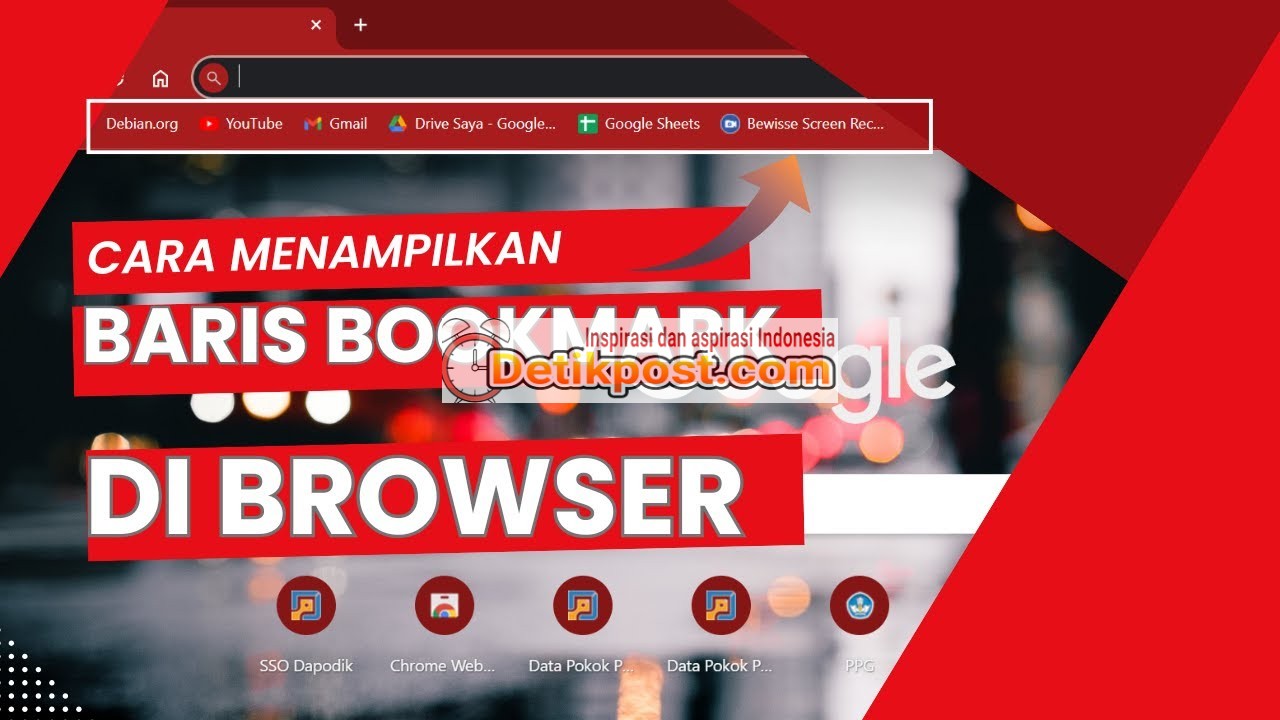
Artikel ini akan membahas secara lengkap cara menampilkan bilah bookmark dan cara menambahkan bookmark di browser, khususnya Google Chrome, berdasarkan panduan dari Mukhlis dalam video tutorialnya.
Apa Itu Bookmark di Browser?
Bookmark adalah fitur yang memungkinkan pengguna menyimpan alamat situs web tertentu agar bisa diakses kembali dengan mudah tanpa harus mengetik ulang alamatnya. Bookmark sangat berguna untuk menyimpan tautan penting seperti:
-
Link otentikasi dua langkah (contoh: scan ulang QR code)
-
Situs pembelajaran
-
Portal pekerjaan
-
Email, dan sebagainya
Namun, bookmark hanya optimal jika bilah atau baris bookmark terlihat di tampilan browser.
Masalah Umum: Bilah Bookmark Tidak Muncul
Kadang, saat kita ingin menambahkan bookmark, bilah bookmark justru tidak tampil. Akibatnya, pengguna tidak bisa dengan mudah menarik dan melepas tautan ke bilah tersebut. Kondisi ini bisa membingungkan, terutama bagi pengguna yang belum familiar dengan pengaturan browser.
Contoh masalah:
-
Anda ingin menambahkan bookmark untuk link QR Code autentikasi dua langkah.
-
Baris bookmark tidak terlihat, sehingga Anda tidak bisa menyeret link ke baris bookmark.
Cara Menampilkan Bilah Bookmark di Google Chrome
Ada dua cara mudah untuk menampilkan atau menyembunyikan bilah bookmark:
1. Menggunakan Shortcut Keyboard
Tekan tombol berikut secara bersamaan:
-
Tekan sekali untuk menampilkan bilah bookmark.
-
Tekan lagi untuk menyembunyikannya kembali.
2. Melalui Menu di Google Chrome
Langkah-langkah:
-
Klik ikon titik tiga vertikal (⋮) di pojok kanan atas browser.
-
Arahkan ke menu Bookmark.
-
Klik Tampilkan bilah bookmark.
Jika berhasil, bilah bookmark akan langsung muncul di bawah kolom URL.
Cara Menambahkan Bookmark di Google Chrome
Setelah bilah bookmark terlihat, Anda bisa menambahkan situs ke bookmark dengan dua cara:
1. Seret dan Lepas (Drag & Drop)
Jika Anda sedang membuka situs tertentu:
-
Klik dan tahan tab atau ikon kunci/gembok di address bar.
-
Seret ke bilah bookmark.
-
Lepaskan.
Situs akan langsung tersimpan di bilah bookmark.
2. Menggunakan Ikon Bintang
Langkah-langkah:
-
Buka situs yang ingin dibookmark.
-
Klik ikon bintang di ujung kanan address bar.
-
Pilih folder (misalnya “Bilah Bookmark”).
-
Klik Selesai.
Situs akan otomatis muncul di bilah bookmark.
Kesimpulan
Menampilkan dan menambahkan bookmark di browser adalah langkah sederhana namun sangat penting untuk efisiensi akses informasi di internet. Jika bilah bookmark tidak muncul, Anda hanya perlu menggunakan shortcut Ctrl + Shift + B atau mengaktifkannya melalui menu Chrome.
Setelah itu, Anda bebas menambahkan tautan penting hanya dengan drag & drop atau klik ikon bintang.
Semoga panduan ini bermanfaat bagi Bapak, Ibu, dan semua pengguna internet dalam mengelola bookmark browser secara efisien.