Keamanan data menjadi prioritas utama dalam sistem digital pendidikan. PDUM sebagai salah satu layanan penting di lingkungan madrasah menerapkan sistem autentikasi ganda untuk mencegah penyalahgunaan akun. Selain memasukkan username dan password, pengguna diwajibkan memasukkan kode OTP sebagai bukti verifikasi tambahan.
Dalam praktiknya, banyak pengguna masih mengandalkan autentikator di ponsel. Namun kondisi di lapangan tidak selalu ideal. Ponsel bisa tertinggal, baterai habis, atau aplikasi sulit dibuka. Oleh karena itu, penggunaan autentikator langsung di laptop menjadi alternatif yang semakin relevan dan dibutuhkan.
Mengenal Fungsi Authenticator untuk Login PDUM
Authenticator adalah alat penghasil kode OTP berbasis waktu. Setiap kode hanya berlaku dalam hitungan detik dan akan berubah secara otomatis. PDUM memanfaatkan sistem ini untuk memastikan bahwa login dilakukan oleh pengguna yang telah menghubungkan akunnya melalui barcode yang sah.
Dengan autentikator di laptop, fungsi ini tetap berjalan sebagaimana mestinya. Sistem keamanan tidak berubah, hanya media aksesnya saja yang lebih fleksibel dan praktis.
Keunggulan Menggunakan Authenticator di Laptop atau PC
Menggunakan autentikator di laptop memberikan pengalaman login yang lebih ringkas. Pengguna tidak perlu berpindah pandangan dari layar komputer ke ponsel. Selain itu, proses salin-tempel kode OTP menjadi lebih cepat dan mengurangi risiko salah input.
Keunggulan lainnya adalah kemudahan bagi pengguna yang sering bekerja menggunakan PC di kantor atau ruang administrasi madrasah. Semua proses bisa diselesaikan dalam satu perangkat tanpa bergantung pada perangkat tambahan.
Hal yang Perlu Disiapkan Sebelum Memulai
Pastikan laptop menggunakan browser yang mendukung ekstensi tambahan. Google Chrome menjadi pilihan umum karena stabil dan mudah digunakan. Akun PDUM harus dalam kondisi aktif dan belum bermasalah.
Selain itu, pastikan koneksi internet stabil agar proses pemindaian QR Code berjalan lancar. Siapkan juga waktu beberapa menit untuk memasang ekstensi autentikator jika belum tersedia.
Tutorial Mendapatkan Kode OTP PDUM dari Authenticator di Laptop
-
Jalankan browser di laptop dan akses halaman login PDUM.
-
Masukkan username dan password sesuai data akun.
-
Ketik kode captcha lalu klik tombol login.
-
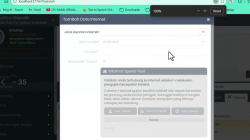
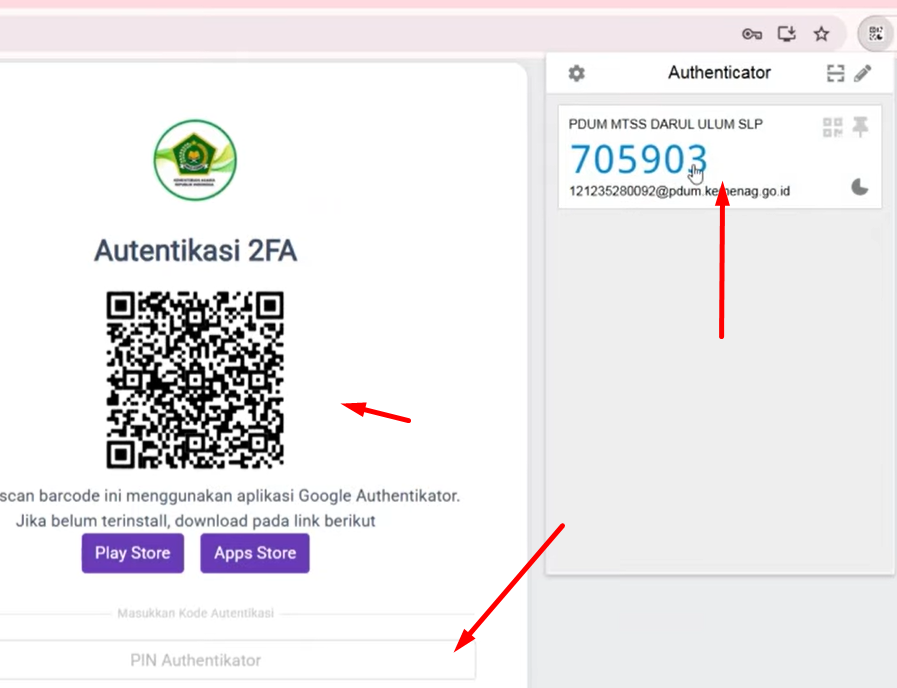
Setelah itu, layar akan menampilkan permintaan kode OTP beserta QR Code.
-
Jangan menutup halaman tersebut karena QR Code akan digunakan.
-
Buka menu browser dan masuk ke bagian ekstensi.
-
Arahkan ke Chrome Web Store untuk mencari ekstensi baru.
-
Ketik kata autentikator di kolom pencarian.
-
Pilih ekstensi autentikator yang tersedia dan sesuai kebutuhan.
-
Klik tombol tambah ke browser dan tunggu proses instalasi selesai.
-
Setelah terpasang, sematkan ekstensi agar muncul di toolbar.
-
Klik ikon autentikator yang sudah terpasang.
-
Pilih menu untuk memindai QR Code.
-
Arahkan pemindai ke barcode yang tampil di halaman PDUM.
-
Tunggu beberapa saat hingga autentikator menampilkan kode OTP.
-
Klik kode OTP untuk menyalinnya secara otomatis.
-
Tempelkan kode tersebut ke kolom OTP di halaman PDUM.
-
Klik tombol verifikasi dan lanjutkan proses login.
Tips Agar Tidak Gagal Saat Menggunakan OTP
Kode OTP bersifat sementara, sehingga pengguna harus bergerak cepat. Jika kode berubah sebelum ditempel, cukup tunggu kode berikutnya dan ulangi proses salin. Jangan melakukan refresh berulang kali karena bisa memicu error.
Pastikan ekstensi autentikator hanya memuat satu akun PDUM agar tidak tertukar. Jika sebelumnya pernah digunakan untuk akun lain, periksa kembali sebelum memindai QR Code baru.
Kesimpulan
Mengakses PDUM menggunakan autentikator di laptop merupakan solusi efisien di tengah kebutuhan kerja digital yang serba cepat. Tanpa harus bergantung pada ponsel, pengguna tetap bisa mendapatkan kode OTP dengan aman dan mudah. Metode ini sangat membantu terutama bagi pengguna yang sering bekerja di depan komputer. Dengan mengikuti panduan secara runtut, login PDUM bisa dilakukan lebih praktis tanpa mengurangi aspek keamanan sistem.