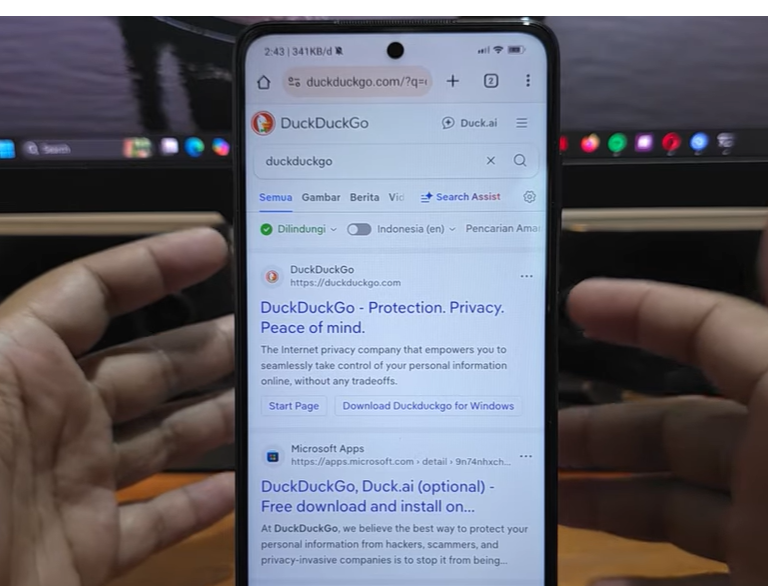
DuckDuckGo semakin populer karena dianggap lebih aman dibanding mesin pencari lain. Banyak pengguna internet yang ingin menjaga privasi mulai beralih karena DuckDuckGo tidak menyimpan riwayat pencarian, tidak melacak lokasi, serta tidak menampilkan iklan berdasarkan kebiasaan browsing.
Namun, di beberapa perangkat, DuckDuckGo justru tidak bisa dibuka sama sekali. Ketika alamat diketik, halaman tidak muncul, atau hanya berputar loading tanpa hasil. Masalah ini sering membuat pengguna mengira situs sedang down, padahal sebenarnya sumber kendala berasal dari sistem keamanan browser atau pengaturan jaringan yang terlalu ketat.
Pada banyak kasus, Chrome secara otomatis memblokir situs tertentu karena dianggap tidak sesuai dengan kebijakan proteksi. Selain itu, DNS bawaan jaringan juga bisa membatasi akses ke mesin pencari tertentu. Karena itu, perlu dilakukan penyesuaian pengaturan agar DuckDuckGo bisa kembali diakses dengan normal.
Tutorial berikut menjelaskan langkah yang mudah dipraktikkan, tanpa perlu memasang VPN atau aplikasi tambahan.
Sekilas Tentang DuckDuckGo dan Alasan Bisa Terblokir
DuckDuckGo adalah mesin pencari yang menekankan anonimitas. Setiap pencarian tidak disimpan dan tidak dihubungkan dengan akun pengguna. Berbeda dengan mesin pencari lain, DuckDuckGo tidak memanfaatkan data untuk kepentingan iklan.
Karena sistemnya yang tertutup dan bebas pelacakan, beberapa sistem keamanan menganggap DuckDuckGo sebagai lalu lintas yang tidak biasa. Inilah alasan mengapa di beberapa jaringan, aksesnya menjadi terbatas atau bahkan tidak bisa dibuka sama sekali.
Dengan sedikit perubahan pada pengaturan Chrome, hambatan ini dapat diatasi.
Tutorial Lengkap Cara Membuka DuckDuckGo yang Terblokir di Chrome
1. Jalankan Google Chrome
Pastikan browser yang digunakan adalah Chrome dan dalam versi terbaru.
2. Masuk ke Menu Setelan
Tekan ikon tiga titik di pojok kanan atas, lalu pilih Setelan.
3. Pilih Privasi dan Keamanan
Masuk ke bagian Privasi dan Keamanan untuk mengatur sistem proteksi.
4. Nonaktifkan Safe Browsing
Cari menu Safe Browsing, lalu ubah ke opsi Tidak ada perlindungan.
5. Kembali ke Halaman Utama Setelan
Setelah mengubah pengaturan, tekan tombol kembali.
6. Aktifkan DNS Aman
Masuk ke menu Gunakan DNS Aman.
7. Pilih Penyedia DNS
Pilih Cloudflare sebagai DNS yang digunakan.
8. Simpan dan Keluar
Pastikan status DNS aman sudah aktif.
9. Atur Mesin Telusur
Masuk ke bagian Mesin Telusur.
10. Pilih DuckDuckGo
Jadikan DuckDuckGo sebagai mesin telusur default.
11. Kembali ke Halaman Pencarian
Keluar dari menu setelan.
12. Ketik DuckDuckGo di Kolom Pencarian
Coba ketik “du” hingga DuckDuckGo muncul.
13. Buka Halaman Pengaturan DuckDuckGo
Tekan ikon menu di halaman utama DuckDuckGo.
14. Masuk ke Settings
Pilih menu pengaturan.
15. Ubah Lokasi Wilayah
Ganti wilayah ke negara lain, misalnya Jepang.
16. Matikan Safe Search
Nonaktifkan fitur pencarian aman.
17. Simpan Perubahan
Klik simpan dan keluar dari pengaturan.
18. Tutup Browser
Tutup Chrome sepenuhnya.
19. Buka Kembali Chrome
Jalankan ulang browser.
20. Coba Akses Situs
Sekarang DuckDuckGo sudah bisa digunakan.
Kesimpulan
DuckDuckGo yang tidak bisa dibuka bukan disebabkan oleh gangguan server, melainkan oleh pengaturan keamanan browser dan DNS. Dengan menyesuaikan sistem proteksi, DNS, serta wilayah pencarian, akses bisa kembali normal. Cara ini sederhana, tidak memerlukan aplikasi tambahan, dan bisa langsung dipraktikkan oleh siapa saja.