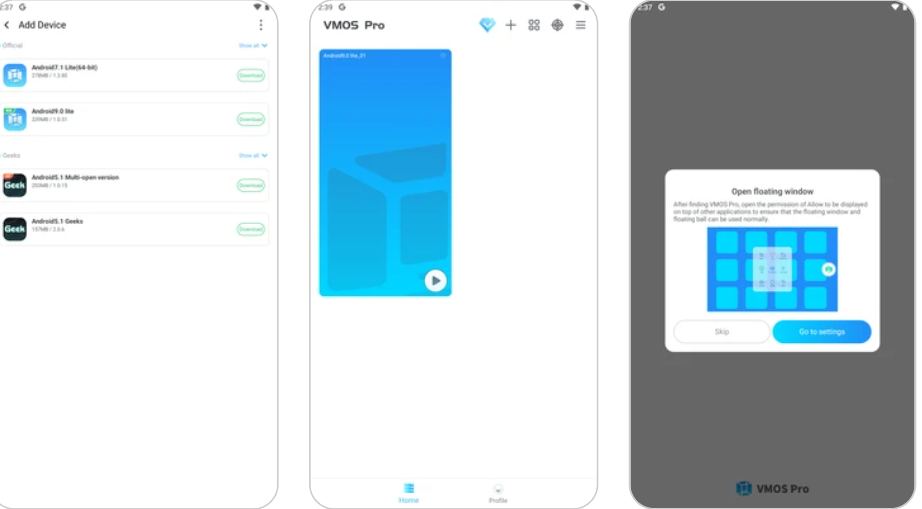
VMOS Pro kembali menjadi sorotan para pengguna Android 12 karena munculnya berbagai kendala seperti aplikasi tersendat, loading sangat lambat, hingga tiba-tiba menutup sendiri. Banyak yang mengira kerusakan terjadi akibat aplikasi bermasalah, padahal sebagian besar error bersumber dari kondisi perangkat atau pengaturan sistem yang tidak sesuai. Untuk itu, diperlukan panduan perbaikan yang lebih terstruktur agar pengguna bisa mengembalikan performa aplikasi ini ke keadaan normal tanpa ribet.
Sekilas Tentang VMOS Pro dan Kenapa Mudah Error
VMOS Pro bekerja sebagai sistem virtual yang berjalan di atas Android utama. Sistem ini meniru cara kerja perangkat kedua sehingga memerlukan sumber daya besar. Pada Android 12, manajemen sistem lebih ketat sehingga aplikasi yang boros RAM dan CPU sehingga rentan mengalami gangguan seperti stuck di loading, black screen, maupun lag.
Beberapa pemicu umumnya yaitu:
-
jaringan internet kurang stabil,
-
terdapat banyak aplikasi berjalan di background,
-
file cache terlalu besar,
-
sistem HP belum direstart dalam waktu lama,
-
VMOS Pro belum diperbarui ke versi terbaru.
Tutorial Lengkap Cara Mengatasi Masalah VMOS Pro
1. Segarkan Konektivitas Perangkat
Koneksi yang tidak stabil menyebabkan sistem virtual sulit memuat file.
Langkah yang perlu dilakukan:
-
Buka panel status bar.
-
Aktifkan Airplane Mode selama beberapa detik lalu matikan kembali.
-
Ganti dari data seluler ke WiFi.
Pengalihan ke WiFi sangat membantu karena aplikasi ini cenderung lebih lancar ketika memakai koneksi stabil.
2. Tutup VMOS Pro Secara Paksa
Ketika aplikasi ini tidak merespons, langkah pertama adalah menutupnya sepenuhnya.
-
Pergi ke Pengaturan.
-
Masuk ke Manajemen Aplikasi.
-
Pilih VMOS Pro.
-
Tekan tombol Paksa Berhenti.
Cara ini memutus seluruh proses yang berjalan di belakang layar dan memulainya dari awal saat Anda membukanya kembali.
3. Bersihkan Cache dan Berkas Sementara
File sementara yang menumpuk bisa menimbulkan error.
-
Masuk ke bagian Penyimpanan aplikasi VMOS Pro.
-
Tekan Hapus Cache.
Membersihkan cache membantu aplikasi kembali ringan tanpa menghapus isi virtual system.
4. Restart HP Secara Total
Jika performa HP sedang berat, VMOS Pro pasti terdampak.
-
Tekan tombol power.
-
Pilih Restart.
Setelah perangkat menyala kembali, biasanya penggunaan RAM akan lebih longgar sehingga VMOS Pro berjalan lebih stabil.
5. Update VMOS Pro ke Versi Terbaru
Perbaruan aplikasi selalu membawa peningkatan kompatibilitas.
Buka menu pembaruan atau unduh versi terbaru untuk memastikan bug lawas telah diperbaiki.
6. Pastikan Penyimpanan Tidak Penuh
aplikasi ini membutuhkan ruang besar untuk membaca file sistem virtual.
Kosongkan ruang internal jika penyimpanan mendekati batas.
7. Minimalkan Aplikasi Berjalan di Latar Belakang
Tutup terlebih dahulu aplikasi berat seperti game, editor video, atau browser agar alokasi RAM fokus pada VMOS Pro.
Kesimpulan
Masalah seperti freeze, black screen, lag, dan force close pada VMOS Pro di Android 12 bukanlah hal yang rumit jika mengikuti langkah perbaikan yang tepat. Mulai dari memperbaiki koneksi jaringan, membersihkan cache, restart perangkat, hingga memperbarui versi aplikasi merupakan solusi paling efektif yang dapat dilakukan pengguna. Dengan penerapan langkah-langkah tersebut, performa aplikasi ini biasanya kembali stabil dan siap digunakan seperti semula.