Vphonegaga sering dimanfaatkan pengguna untuk menjalankan aplikasi tertentu di ruang virtual. Namun, tidak sedikit yang mengalami kendala seperti stuck saat loading, error tiba-tiba, hingga aplikasi keluar sendiri. Keluhan ini cukup sering muncul belakangan ini, terutama pada pengguna dengan perangkat berspesifikasi sedang. Untuk membantu mengatasi masalah tersebut, berikut pembahasan lengkap mengenai langkah-langkah perbaikan yang bisa dilakukan.
Mengapa Vphonegaga Bisa Mengalami Error?
Kendala pada aplikasi virtual biasanya dipicu oleh beberapa faktor utama, mulai dari jaringan internet, masalah cache aplikasi, kapasitas RAM yang terbatas, hingga penyimpanan yang penuh. Mengingat Vphonegaga menjalankan sistem tambahan di atas Android, beban perangkat menjadi lebih berat sehingga gangguan ringan pun bisa membuat aplikasi berhenti berfungsi. Mengetahui penyebabnya dapat membantu menentukan langkah perbaikan yang paling tepat.
Cara Mengatasi Vphonegaga Error, Stuck 100% dan Keluar Sendiri (Force Close)
1. Memastikan Koneksi Internet Berjalan Lancar
Langkah pertama ketika aplikasi macet adalah memeriksa koneksi internet. Vphonegaga memerlukan jaringan stabil untuk memuat berbagai komponen aplikasi. Jika jaringan tidak stabil, proses loading bisa berhenti di tengah jalan. Pastikan wifi maupun data seluler berada pada kondisi baik. Jika memakai wifi, kurangi jumlah perangkat yang tersambung agar koneksi lebih lancar.
Gunakan metode sederhana seperti mematikan dan menyalakan kembali mode pesawat atau restart router agar jaringan kembali segar.
2. Menghentikan Aplikasi untuk Membersihkan Proses yang Bermasalah
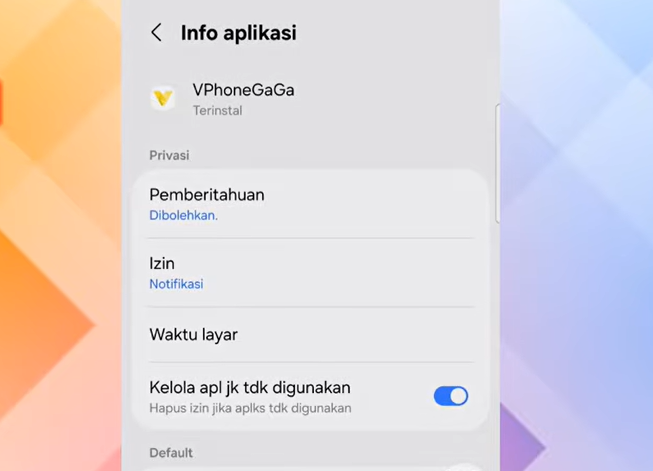
Ketika Vphonegaga terasa berat atau tiba-tiba menutup sendiri, biasanya ada proses yang bertabrakan di latar belakang. Untuk mengatasinya, tekan dan tahan ikon Vphonegaga, buka menu info aplikasi, lalu pilih paksa berhenti. Perintah ini menghentikan seluruh proses sementara sehingga aplikasi bisa kembali berjalan dari kondisi awal saat dibuka lagi.
Setelah melakukan force stop, coba jalankan ulang aplikasi dan lihat apakah masalah sudah hilang.
3. Memperhatikan Penyimpanan dan Kinerja Perangkat
Aplikasi virtual sangat bergantung pada kapasitas penyimpanan. Jika memori internal hampir penuh, aplikasi tidak bisa membuat file sistem sementara yang dibutuhkan untuk bekerja. Di sinilah sering muncul masalah stuck dan force close.
Buka menu penyimpanan dan hapus file yang tidak penting. Bersihkan cache secara berkala dan hindari menjalankan terlalu banyak aplikasi berat bersamaan. Jika perangkat memiliki RAM terbatas, tutup aplikasi lain sebelum membuka Vphonegaga agar performa lebih ringan.
4. Update Aplikasi ke Versi Terbaru
Dalam beberapa kasus, masalah error terjadi karena bug pada versi aplikasi tertentu. Pengembang biasanya memperbaikinya melalui update. Buka Play Store, cari aplikasi Vphonegaga, dan cek apakah tersedia pembaruan. Menginstal versi terbaru dapat meningkatkan kompatibilitas dan mengurangi potensi gangguan.
5. Menghubungi Pengembang Jika Masalah Masih Berlanjut
Jika semua langkah sudah dilakukan namun masalah masih muncul, pengguna bisa menghubungi pengembang melalui email dukungan aplikasi. Jelaskan secara rinci masalah yang dialami agar mendapatkan solusi langsung dari pihak pengembang.
Kesimpulan
Vphonegaga bisa mengalami stuck, error, atau force close karena berbagai faktor seperti koneksi internet yang lemah, proses aplikasi bermasalah, penyimpanan penuh, atau bug versi aplikasi. Dengan mengikuti langkah-langkah mulai dari mengecek jaringan, melakukan force stop, membersihkan ruang penyimpanan, hingga memperbarui aplikasi, sebagian besar masalah dapat teratasi. Jika kendala tetap muncul, bantuan dari pengembang menjadi solusi terakhir yang bisa dilakukan.