Bagi pengguna Android yang ingin menjalankan dua sistem sekaligus tanpa perlu melakukan root, kini ada solusi praktis bernama VMOS Cloud. Aplikasi ini memungkinkan kamu memiliki “ponsel kedua” di dalam satu perangkat, lengkap dengan sistem Android virtual yang bisa digunakan untuk bermain game, uji aplikasi, atau menjalankan akun ganda. Menariknya, semua itu bisa dilakukan tanpa memodifikasi sistem utama.
Artikel ini akan membahas secara lengkap apa itu VMOS Cloud, bagaimana cara kerjanya, serta langkah-langkah menggunakan aplikasi ini agar kamu bisa langsung mencobanya.
Apa Itu VMOS Cloud?
VMOS Cloud adalah layanan ponsel virtual berbasis cloud yang memungkinkan pengguna menjalankan sistem Android tambahan di dalam satu perangkat. Secara sederhana, aplikasi ini menciptakan lingkungan Android virtual yang bisa digunakan seperti ponsel kedua, namun berjalan di server cloud.
Dengan konsep ini, pengguna bisa melakukan berbagai aktivitas tanpa membebani memori internal atau CPU ponsel utama. Semua proses dijalankan di server, sementara kamu hanya mengaksesnya secara online. Itulah mengapa aplikasi ini juga dikenal sebagai solusi “Android di awan”.
Kelebihan VMOS Cloud Dibanding Aplikasi Serupa
Banyak pengguna membandingkan VMOS Cloud dengan aplikasi lain seperti Red Finger atau VPhoneGaGa. Namun, aplikasi ini memiliki sejumlah keunggulan menarik:
- Tidak Perlu Root – Pengguna bisa langsung menjalankan sistem Android virtual tanpa mengubah sistem ponsel utama.
- Multi Akun & Multi Aplikasi – Cocok bagi kamu yang ingin menjalankan dua akun game atau sosial media sekaligus.
- Bisa 24 Jam Nonstop – Karena sistem berjalan di server cloud, aplikasi atau game tetap aktif meski ponsel kamu dimatikan.
- Dukungan Versi Android Terbaru – Tersedia beberapa pilihan versi Android seperti Android 13 hingga Android 15.
- Kinerja Stabil & Aman – aplikasi ini memberikan lingkungan terisolasi yang aman untuk eksperimen dan multitasking.
Cara Mengunduh dan Menginstal VMOS Cloud
Langkah pertama tentu saja dengan mengunduh aplikasi VMOS Cloud di Play Store. Berikut langkah-langkahnya:
- Buka Google Play Store di perangkat Android kamu.
- Ketik “VMOS Cloud” di kolom pencarian.
- Pilih aplikasi dengan ikon resmi, lalu tekan Instal.
- Tunggu hingga proses pengunduhan selesai, kemudian buka aplikasinya.
Setelah terinstal, kamu akan diarahkan ke halaman login. Aplikasi ini mendukung login menggunakan akun Google, Facebook, atau email pribadi. Pilih salah satu untuk masuk ke dashboard utama.
Panduan Lengkap Cara Menggunakan VMOS Cloud di Android
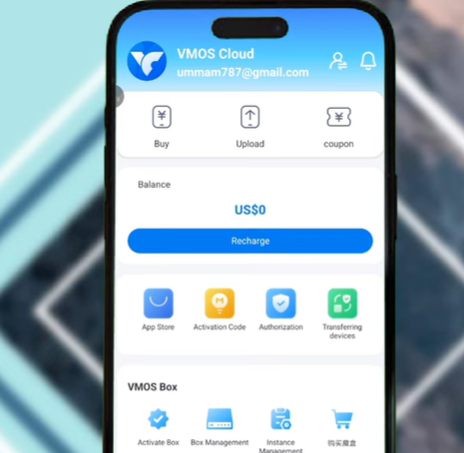
Setelah berhasil login, kamu akan melihat beberapa menu utama seperti Cloud Phone, Top-Up, Create, dan Profile. Berikut penjelasan serta cara menggunakannya:
1. Membuat Cloud Phone
- Masuk ke menu Cloud Phone.
- Tekan tombol Create atau ikon “+” untuk membuat perangkat virtual baru.
- Pilih versi Android yang ingin digunakan (misalnya Android 13 atau Android 15).
- Tentukan wilayah server, seperti Indonesia, Singapura, atau Amerika, tergantung kecepatan akses yang kamu inginkan.
- Tentukan kapasitas RAM virtual, misalnya 4 GB atau 6 GB, sesuai kebutuhan.
Setelah memilih konfigurasi, kamu akan melihat opsi durasi penggunaan: harian, mingguan, bulanan, hingga tahunan. Harga sewa umumnya mulai dari 1 dolar per hari hingga 7 dolar untuk 30 hari.
Klik Buy Now untuk mengaktifkan cloud phone yang sudah kamu pilih.
2. Menjalankan Sistem Android Virtual
Setelah pembelian berhasil, sistem virtual kamu akan aktif dan menampilkan tampilan seperti ponsel Android biasa. Di sini kamu bisa:
- Menginstal aplikasi seperti TikTok, Instagram, YouTube, Telegram, atau game mobile.
- Menjalankan aplikasi tanpa mengganggu sistem utama ponsel.
- Membiarkan aplikasi berjalan 24 jam nonstop, cocok untuk aktivitas AFK game atau trading otomatis.
Menariknya, jika kamu keluar dari aplikasi VMOS Cloud, sistem virtual tetap berjalan di server, jadi kamu bisa kembali kapan saja tanpa kehilangan progres.
3. Mengatur Akun dan Reward
Pada menu Profile, kamu bisa melihat saldo, kupon, serta melakukan top up saldo untuk memperpanjang masa aktif cloud phone. Aplikasi ini juga menyediakan sistem reward di mana pengguna bisa mendapatkan bonus penggunaan gratis dengan menyelesaikan misi tertentu.
Tips Agar VMOS Cloud Berjalan Lancar
- Pastikan koneksi internet stabil, minimal jaringan 4G.
- Gunakan akun Google atau Facebook resmi untuk menghindari masalah login.
- Jika ingin mencoba dulu, gunakan paket harian untuk melihat performa sebelum berlangganan panjang.
- Tutup aplikasi lain saat menggunakan VMOS Cloud agar tidak mengganggu koneksi ke server.
BACA JUGA: 7 Cara Menggunakan Aplikasi Redfinger, Main Game Android Tanpa HP & 24 Jam Nonstop!
Kesimpulan
VMOS Cloud menawarkan pengalaman baru dalam menggunakan Android — dua sistem dalam satu perangkat tanpa root. Aplikasi ini sangat berguna bagi gamer, pengembang aplikasi, maupun pengguna yang ingin menjalankan dua akun sosial media secara bersamaan.
Dengan antarmuka yang sederhana, dukungan versi Android terbaru, dan fleksibilitas tinggi, Aplikasi ini menjadi salah satu pilihan terbaik bagi siapa pun yang ingin menjajal dunia virtual Android berbasis cloud.
Bagi kamu yang ingin mencoba, cukup instal aplikasinya, buat cloud phone, dan nikmati pengalaman menjalankan ponsel virtual di genggamanmu.