Menu internet pada Dapodik 2026B menjadi perhatian khusus karena sifatnya wajib. Sayangnya, tidak sedikit operator yang mengeluh karena data yang sudah diisi tidak bisa disimpan. Masalah ini membuat proses validasi terhambat dan berpotensi mengganggu sinkronisasi data sekolah.
Padahal, kegagalan ini umumnya bukan karena kesalahan input data, melainkan karena detail teknis yang luput diperhatikan.
Gambaran Singkat Fitur Internet Dapodik 2026B
Fitur internet dirancang untuk merekam kondisi jaringan sekolah secara aktual. Sistem meminta data layanan internet, jenis koneksi, penyedia layanan, bandwidth, serta latensi. Semua data ini harus diisi minimal satu entri agar lolos validasi lokal.
Jika salah satu proses tidak dilakukan dengan benar, sistem akan menolak penyimpanan data.
Faktor Penyebab Data Tidak Bisa Disimpan
Beberapa faktor yang paling sering muncul adalah browser yang terlalu berat karena cache menumpuk, penggunaan fitur cek kecepatan internal yang gagal, serta kesalahan teknis seperti kursor masih aktif di kolom input. Selain itu, resolusi layar yang tidak sesuai juga membuat tombol simpan tidak terlihat.
Tutorial Cara Mengatasi Gagal Simpan Data Internet di Dapodik 2026.b
Langkah 1 Bersihkan Browser Sebelum Mengisi
Sebelum membuka Dapodik, pastikan browser dalam kondisi bersih. Hapus data penelusuran mulai dari riwayat hingga cookies. Langkah ini membantu sistem memproses input dengan lebih ringan.
Langkah 2 Lakukan Uji Kecepatan Secara Manual
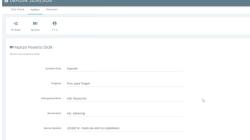
Hubungkan perangkat ke internet sekolah. Buka layanan uji kecepatan melalui browser dan jalankan tes. Catat hasil download, upload, dan latensi. Jangan mengandalkan fitur uji kecepatan di dalam aplikasi karena sering tidak merespons.
Langkah 3 Input Data Sesuai Kondisi Sekolah
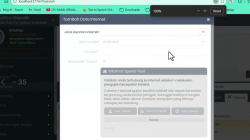
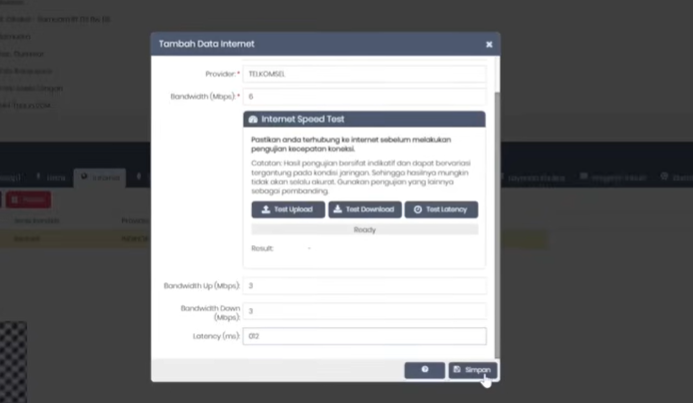
Masuk ke menu internet dan tambahkan data baru. Pilih layanan sesuai jenis jaringan yang digunakan. Isi provider dan masukkan nilai bandwidth berdasarkan hasil uji kecepatan yang telah dilakukan.
Langkah 4 Pastikan Kursor Tidak Aktif
Setelah semua kolom terisi, klik area kosong di luar form. Langkah ini memastikan sistem membaca input sebagai data akhir. Baru setelah itu tekan tombol simpan.
Langkah 5 Perkecil Tampilan Jika Tombol Simpan Hilang
Jika tombol simpan tidak terlihat, perkecil tampilan browser. Gunakan kombinasi kontrol dan minus atau scroll mouse untuk menyesuaikan ukuran layar hingga tombol simpan muncul.
Langkah 6 Simpan dan Periksa Hasil
Setelah berhasil disimpan, pastikan data internet muncul di daftar. Jika belum, ulangi langkah dari awal dengan lebih teliti.
Kesimpulan
Masalah gagal simpan data internet di Dapodik 2026B sebagian besar disebabkan oleh hal teknis sederhana. Dengan membersihkan browser, melakukan uji kecepatan secara manual, mengatur kursor, dan menyesuaikan tampilan layar, masalah ini dapat diatasi dengan cepat. Ketelitian menjadi kunci agar pengisian data berjalan sukses tanpa perlu instal ulang aplikasi.