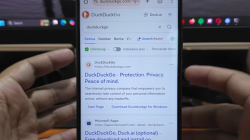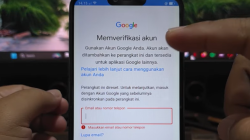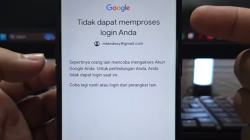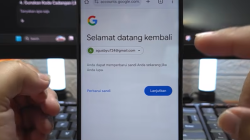
Di era digital saat ini, keamanan akun menjadi hal yang sangat penting. Banyak pengguna mengaktifkan verifikasi dua langkah menggunakan Google Authenticator untuk melindungi email, media sosial, dompet kripto, hingga akun bisnis. Sistem ini memang terbukti lebih aman dibandingkan verifikasi SMS karena kode hanya muncul di perangkat pengguna.
Namun, masalah besar sering muncul ketika aplikasi Google Authenticator dibuka dan semua kode tiba-tiba menghilang. Tidak sedikit pengguna mengira data mereka benar-benar terhapus, padahal sebenarnya hanya terputus dari akun Google utama yang menyimpan sinkronisasi.
Kondisi ini biasanya terjadi setelah ganti ponsel, reset perangkat, logout dari akun Google, atau menginstal ulang aplikasi tanpa login kembali ke akun yang sama. Akibatnya, pengguna tidak bisa masuk ke akun penting karena tidak memiliki kode verifikasi.
Untungnya, masalah ini masih bisa diatasi tanpa harus membuat akun baru atau menghubungi layanan bantuan satu per satu. Dengan langkah yang tepat, kode Google Authenticator dapat dipulihkan kembali seperti semula.
Sekilas Tentang Cara Kerja Google Authenticator
Google Authenticator bekerja dengan sistem time-based one-time password atau TOTP. Setiap akun memiliki kunci rahasia yang menghasilkan kode baru setiap 30 detik. Jika kunci tersebut masih tersimpan di akun Google yang benar, maka kode dapat dipulihkan.
Sejak pembaruan terbaru, Google Authenticator mendukung penyimpanan cloud melalui akun Google. Artinya, kode tidak lagi tersimpan hanya di perangkat, melainkan juga di akun yang terhubung. Inilah alasan mengapa akun Google menjadi kunci utama pemulihan.
Jika aplikasi kosong, itu berarti akun Google yang aktif bukanlah akun yang menyimpan kunci sebelumnya.
Tutorial Cara Mengembalikan Kode Google Authenticator yang Hilang
1. Buka Aplikasi Google Authenticator
Pastikan aplikasi sudah versi terbaru agar sinkronisasi berjalan lancar.
2. Periksa Akun Google yang Aktif
Ketuk ikon profil di pojok atas, lalu cek apakah ada akun yang terhubung.
3. Tambahkan Akun Google Lama
Jika akun yang benar belum ada, pilih opsi untuk menambahkan akun Google.
4. Masukkan Alamat Email Lama
Gunakan email yang sebelumnya dipakai menyimpan kode autentikator.
5. Masukkan Kata Sandi
Ketik sandi akun dengan benar untuk masuk.
6. Lewati Permintaan Tambahan
Jika diminta menambahkan nomor pemulihan, pilih lewati.
7. Setujui Kebijakan
Klik setuju dan tunggu hingga login berhasil.
8. Pilih Akun yang Baru Ditambahkan
Pastikan akun tersebut aktif di Google Authenticator.
9. Aktifkan Sinkronisasi
Periksa apakah status penyimpanan kode sudah aktif.
10. Tutup dan Buka Ulang Aplikasi
Lakukan refresh untuk memunculkan data.
11. Jika Masih Kosong, Buka Gmail
Gunakan akun Google yang sama.
12. Masuk ke Pengelola Akun
Buka menu keamanan dari akun Google.
13. Temukan Menu Autentikator
Scroll hingga menemukan pengaturan autentikator.
14. Hapus Autentikator Lama
Pilih hapus agar bisa mengatur ulang.
15. Siapkan Autentikator Baru
Pilih opsi tidak dapat memindahkannya.
16. Salin Kunci Penyiapan
Kunci agar tidak berubah, lalu salin.
17. Kembali ke Google Authenticator
Pilih tambahkan kode baru.
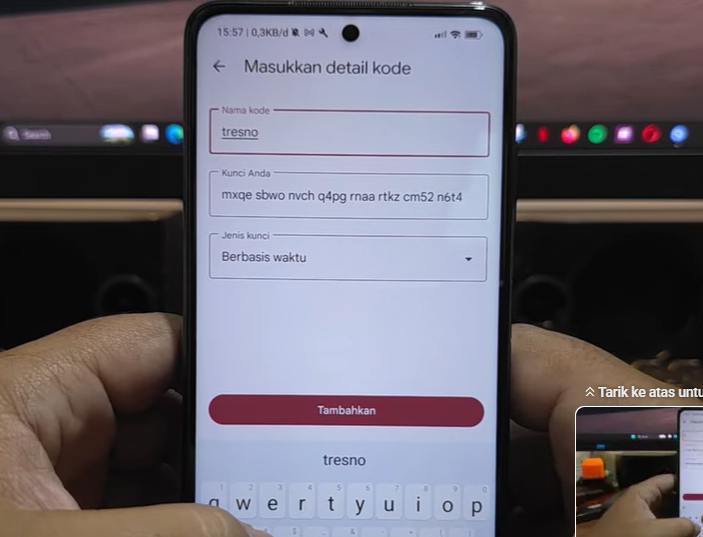
18. Masukkan Kunci Manual
Tempelkan kunci penyiapan tadi.
19. Beri Nama Akun
Gunakan nama sesuai kebutuhan.
20. Simpan dan Verifikasi
Kode akan muncul dan siap dipakai kembali.
Kesimpulan
Hilangnya kode Google Authenticator bukan akhir dari segalanya. Selama akun Google utama masih bisa diakses, data bisa dipulihkan dengan aman. Kunci utamanya adalah memastikan akun yang benar terhubung dan melakukan pengaturan ulang jika sinkronisasi gagal. Dengan mengikuti tutorial di atas, akses akun bisa kembali tanpa perlu membuat sistem keamanan baru.