Virtual Master menjadi pilihan banyak pengguna karena mampu menjalankan aplikasi tambahan dalam sistem virtual yang fleksibel. Namun, beberapa waktu terakhir banyak keluhan mengenai kerusakan fungsi seperti loading tidak selesai, aplikasi macet, performa patah-patah, hingga keluar secara otomatis. Jika dibiarkan, masalah ini bisa menghambat aktivitas digital, terutama bagi pengguna yang menjalankan aplikasi berat. Itulah sebabnya diperlukan langkah penanganan yang tepat dan sistematis.
Mengapa Virtual Master Bisa Error
Beberapa faktor dapat menjadi penyebab error. Salah satunya adalah koneksi internet yang tidak stabil sehingga aplikasi gagal memverifikasi data. Faktor lain termasuk sistem aplikasi yang menumpuk cache, versi software usang, atau bug internal yang hanya dapat diatasi oleh pembaruan dari pihak pengembang. Pengguna juga bisa mengalami error jika membuka aplikasi setelah lama tidak dimatikan sehingga proses internal tidak lagi sinkron.
Cara Mengatasi Mengatasi Error di Aplikasi Virtual Master
1. Memastikan Jaringan Stabil
Masalah sederhana seperti koneksi buruk dapat membuat Virtual Master tidak bisa dibuka dengan lancar. Karena itu, pengguna perlu melakukan pemeriksaan awal terhadap jaringan. Bila memakai Wi-Fi, pastikan router berfungsi normal dan tidak ada perangkat lain yang menghabiskan bandwidth. Dalam situasi tertentu, restart Wi-Fi dapat membantu sistem memuat ulang konfigurasi jaringan.
Untuk pengguna data seluler, upayakan agar perangkat berada di area dengan sinyal kuat. Jika sinyal melemah, mode pesawat dapat diaktifkan sebentar untuk menyegarkan jaringan.
2. Menghentikan Proses Aplikasi dari Pengaturan
Ketika aplikasi mengalami lag atau force close, langkah yang sangat membantu adalah menghentikan prosesnya melalui sistem. Tekan dan tahan ikon Virtual Master sampai muncul menu info aplikasi. Di dalam menu tersebut terdapat opsi paksa berhenti yang berfungsi menutup seluruh aktivitas aplikasi secara paksa.
Dengan menekan paksa berhenti, aplikasi akan memulai ulang sistem internalnya saat dibuka kembali. Langkah ini sering menyelesaikan masalah “macet di loading” yang dialami banyak pengguna.
3. Melakukan Update Versi Terbaru
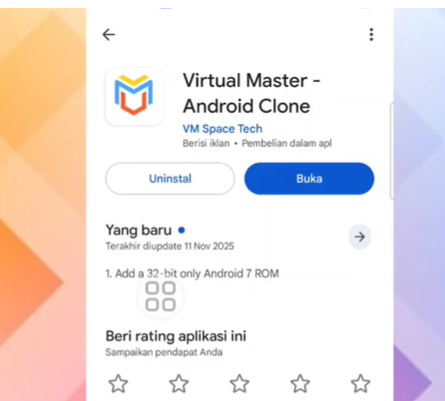
Pembaruan aplikasi adalah kunci stabilitas Virtual Master. Versi lama kemungkinan memiliki bug yang menyebabkan kinerja menurun. Oleh karena itu, pengguna harus rutin mengecek pembaruan di Play Store atau App Store.
Setelah membuka toko aplikasi, ketik Virtual Master pada kolom pencarian dan lihat apakah tersedia tombol update. Jika ya, lakukan pembaruan secepat mungkin. Setelah update selesai, aplikasi biasanya berjalan lebih stabil dan error akan berkurang.
4. Menghubungi Bantuan Pengembang
Jika masalah tetap terjadi meski semua langkah sudah dilakukan, dukungan teknis dari pengembang menjadi solusi terakhir. Pada halaman aplikasi, pengguna akan menemukan alamat email resmi. Klik alamat tersebut dan tuliskan deskripsi lengkap mengenai error yang dialami, misalnya kapan masalah muncul atau apa yang menyebabkan aplikasi berhenti.
Pihak pengembang biasanya memberikan tanggapan melalui email dan memberikan solusi teknis yang lebih spesifik sesuai kondisi perangkat pengguna.
Kesimpulan
Gangguan pada Virtual Master seperti aplikasi lambat, loading panjang, hingga sering keluar sendiri dapat disebabkan oleh banyak faktor. Meski demikian, sebagian besar dapat diatasi dengan langkah sederhana mulai dari mengecek jaringan, menghentikan aplikasi, memperbarui versi, hingga menghubungi dukungan resmi. Dengan mengikuti panduan ini, pengguna dapat memulihkan performa Virtual Master dan memastikan aplikasi kembali berjalan dengan lancar. Jika dilakukan secara rutin, langkah-langkah ini juga membantu mencegah error serupa di kemudian hari.