Pengelolaan data siswa menjadi salah satu tugas paling krusial bagi operator madrasah. Ketika fitur sinkronisasi EMIS di RDM tidak dapat digunakan, beban kerja operator otomatis meningkat. Masalah ini belakangan cukup sering terjadi dan menimbulkan kebingungan karena muncul meskipun prosedur sudah dilakukan dengan benar.
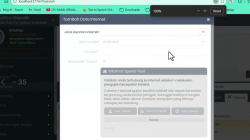
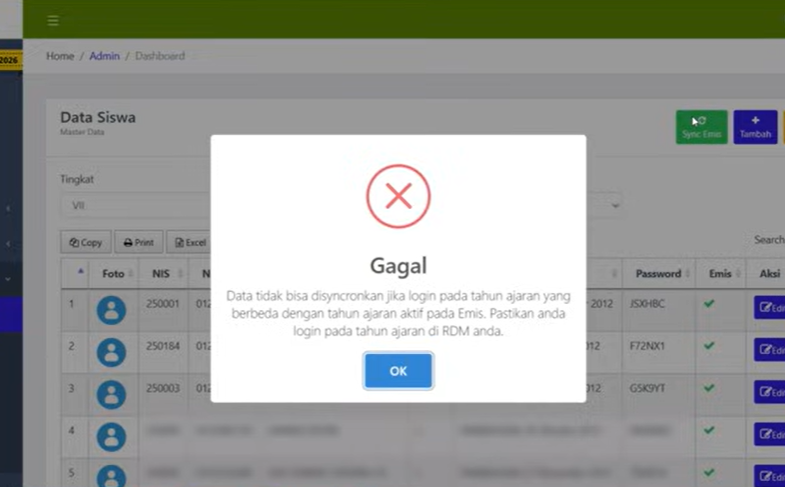
Pesan kegagalan sinkron biasanya menyebutkan perbedaan tahun ajaran, padahal pengaturan tahun ajaran di RDM dan EMIS sudah sama. Hal ini membuat operator ragu, apakah kesalahan berasal dari pengaturan atau dari sistem itu sendiri.
Jika tidak diketahui solusi yang tepat, operator terpaksa menggunakan metode manual yang menyita waktu dan rawan kesalahan.
Gambaran Singkat Fitur Sinkron EMIS di RDM
Sinkronisasi EMIS di RDM dirancang untuk menarik data siswa secara otomatis sesuai data resmi di EMIS. Fitur ini sangat membantu terutama bagi madrasah dengan jumlah siswa besar.
Namun, sistem sinkron ini bekerja dengan koneksi langsung ke server pusat. Ketika jalur komunikasi tersebut dibatasi atau diblokir, sinkronisasi tidak dapat dilakukan meskipun data EMIS sudah lengkap.
Kenapa Sinkronisasi EMIS Bisa Gagal
Salah satu penyebab utama kegagalan sinkron adalah penggunaan RDM berbasis hosting. Beberapa hosting, terutama yang menggunakan server luar negeri, tidak mendapatkan izin penuh untuk mengakses sinkronisasi EMIS.
Akibatnya, sistem menolak permintaan sinkron dan menampilkan notifikasi error yang seolah-olah berkaitan dengan tahun ajaran.
Tutorial Mengatasi Tidak Bisa Tambah Siswa Lewat Sinkron EMIS
Berikut langkah-langkah praktis yang dapat diterapkan operator madrasah.
1. Pastikan Login Tahun Ajaran Sudah Benar
Saat login ke RDM, pilih tahun ajaran dan semester yang sesuai dengan data EMIS. Jika masih gagal, jangan langsung mengubah data lain karena masalah kemungkinan bukan pada tahun ajaran.
2. Gunakan Alternatif Selain Input Manual
RDM menyediakan fitur tambah siswa manual dan upload template. Namun, kedua metode ini memakan waktu lama dan kurang efisien untuk jumlah siswa banyak.
3. Beralih ke RDM Installer
Solusi paling disarankan adalah menggunakan RDM versi installer. Versi ini dijalankan melalui local host sehingga akses sinkronisasi lebih stabil.
4. Login dan Siapkan Tahun Ajaran
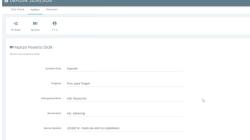
Login ke RDM installer dan pilih tahun ajaran yang sesuai. Pastikan status login berhasil sebelum melanjutkan.
5. Buat Struktur Kelas
Masuk ke menu lembaga dan buat seluruh kelas sesuai jenjang dan kurikulum. Simpan setiap kelas yang dibuat agar bisa dipilih saat sinkronisasi siswa.
6. Sinkronisasi Siswa dari EMIS
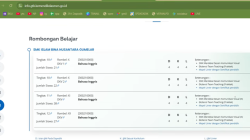
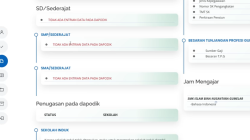
Masuk ke menu siswa, pilih tingkat dan kelas, lalu klik sinkron EMIS. Pada RDM installer, proses ini biasanya langsung berhasil.
Setelah siswa muncul, lengkapi penempatan kelas dan simpan.
7. Ulangi Hingga Semua Tingkat Selesai
Lakukan sinkronisasi untuk seluruh tingkat agar semua data siswa masuk dengan lengkap.
8. Backup Data Siswa
Setelah semua siswa berhasil ditambahkan, lakukan backup data dari RDM installer dan unduh file cadangan.
9. Restore ke RDM Hosting
Login ke RDM versi hosting dan lakukan restore menggunakan file backup tadi. Setelah proses selesai, data siswa akan muncul otomatis.
Kesimpulan
Masalah tidak bisa menambah siswa melalui sinkronisasi EMIS di RDM bukanlah kesalahan operator. Kendala ini umumnya disebabkan oleh keterbatasan akses pada RDM versi hosting.
Menggunakan RDM installer sebagai jalur sinkronisasi, lalu memindahkan data ke hosting melalui backup dan restore, menjadi solusi paling aman dan efisien. Dengan langkah ini, operator madrasah dapat tetap bekerja cepat, rapi, dan minim kesalahan meskipun sistem mengalami pembatasan.