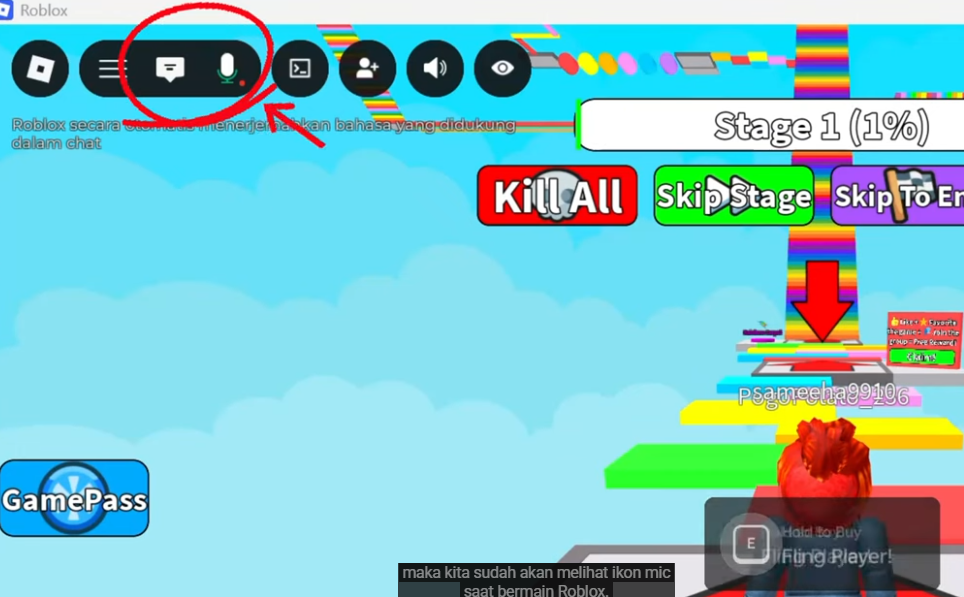
Sejak pembaruan sistem terbaru, banyak pengguna Roblox merasa kebingungan karena fitur voice chat mereka tidak bisa digunakan lagi. Ikon mikrofon menghilang, menu komunikasi tidak tersedia, bahkan beberapa akun lama ikut terdampak.
Masalah ini bukan bug, melainkan hasil dari kebijakan keamanan terbaru Roblox yang bertujuan melindungi pengguna anak-anak dari penyalahgunaan fitur komunikasi.
Sekilas Tentang Sistem Chat Roblox
Roblox menyediakan dua jenis komunikasi: chat teks dan chat suara. Untuk voice chat, pengguna harus memenuhi syarat usia tertentu. Jika tidak, sistem akan otomatis membatasi akses.
Kini, Roblox mewajibkan verifikasi tambahan untuk memastikan usia pengguna sesuai dengan data yang dimasukkan saat mendaftar.
Penyebab Ikon Mic Tidak Muncul
-
Usia akun belum diverifikasi
-
Teridentifikasi sebagai di bawah 13 tahun
-
Belum mengunggah identitas
-
Pengaturan komunikasi belum aktif
-
Akun belum tersambung dengan orang tua
Langkah-Langkah Mengaktifkan Voice Chat Roblox
1. Buka Menu Pengaturan
Tap tiga titik.
Masuk ke Settings.
Pilih Account Info.
2. Cek Kategori Usia
Jika akun di bawah 13 tahun, sistem akan meminta izin orang tua.
Jika 13 tahun ke atas, lanjutkan ke verifikasi wajah.
3. Hubungkan Akun Orang Tua
Masukkan email orang tua.
Login atau buat akun Roblox baru untuk orang tua.
4. Lakukan Verifikasi Identitas
Pindai barcode jika menggunakan laptop.
Pilih Indonesia.
Pilih jenis identitas: KTP, SIM, atau Paspor.
Ambil foto dokumen.
Lakukan selfie dan ikuti arahan.
5. Aktifkan Chat di Menu Privasi
Masuk ke Privacy and Content Restrictions.
Pilih Communication.
Aktifkan Voice Chat.
6. Uji di Dalam Game
Masuk ke game.
Jika berhasil, ikon mic akan terlihat.
Kesimpulan
Hilangnya voice chat Roblox disebabkan oleh aturan baru terkait verifikasi usia. Dengan mengikuti prosedur yang benar, fitur ini bisa diaktifkan kembali. Pastikan akun sudah sesuai dengan kategori usia dan semua verifikasi diselesaikan agar pengalaman bermain kembali maksimal.