Memasuki semester genap tahun 2026, banyak operator madrasah mulai disibukkan dengan penyesuaian jadwal mengajar di sistem EMIS GTK IMP. Perubahan rombongan belajar, pembagian jam tambahan, hingga penyesuaian guru pengampu membuat proses input jadwal menjadi pekerjaan yang cukup menyita waktu jika dilakukan secara manual. Karena itu, fitur import template menjadi alternatif paling efisien untuk mempercepat proses pengisian data jadwal mengajar.
Melalui metode ini, admin tidak perlu menginput satu per satu jadwal di dalam sistem. Cukup mengisi file template sesuai format yang telah ditentukan, lalu mengunggahnya kembali ke aplikasi. Namun agar proses berjalan lancar, ada tahapan penting yang tidak boleh dilewatkan. Berikut penjelasan lengkapnya.
Latar Belakang Penggunaan Template Import Jadwal
Dalam sistem EMIS GTK IMP, jadwal mengajar berperan penting sebagai dasar perhitungan Jam Tatap Muka guru. Data tersebut juga menjadi rujukan dalam melihat status linearitas mata pelajaran, terutama bagi guru yang telah memiliki sertifikat pendidik.
Jika jadwal tidak diinput dengan benar, maka dampaknya bisa berlanjut pada ketidaksesuaian beban kerja guru. Oleh sebab itu, penginputan harus dilakukan dengan teliti. Import template hadir untuk membantu madrasah dengan jumlah kelas dan tenaga pendidik yang cukup banyak agar proses lebih cepat dan tetap akurat.
Sistem terbaru tahun 2026 juga telah menyesuaikan tampilan dan struktur jadwal berdasarkan model hari kerja yang diterapkan masing-masing madrasah, misalnya lima hari kerja atau enam hari kerja.
Sekilas Tentang Struktur Template dan Referensi
Saat admin membuka menu jadwal mengajar dan memilih opsi download template, sistem akan menyediakan dua jenis file:
Template jadwal mengajar
File referensi pendukung
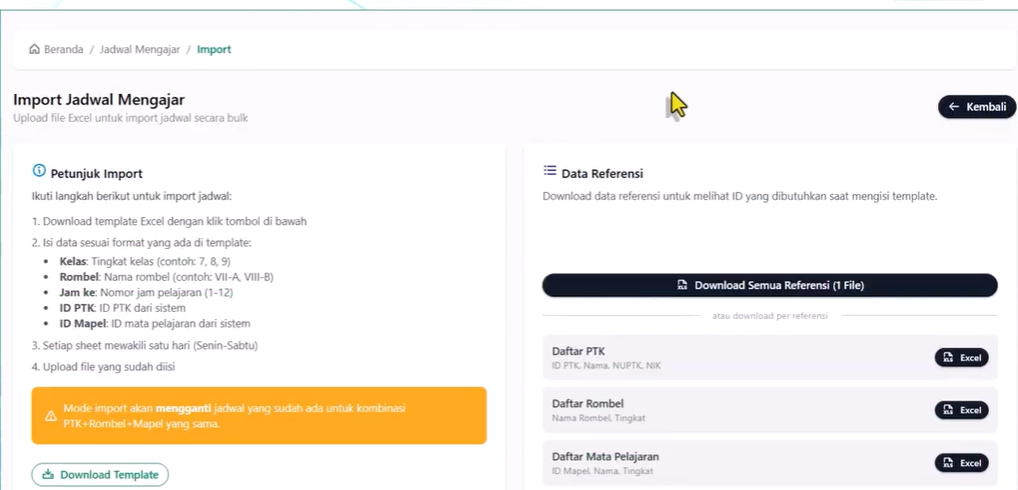
Template berisi kolom pengisian seperti hari, kelas, rombel, jam ke berapa, ID PTK, dan ID mata pelajaran.
Sementara file referensi memuat data resmi yang harus digunakan saat mengisi template, meliputi daftar PTK lengkap dengan ID masing-masing, daftar rombongan belajar, serta daftar mata pelajaran berikut kode ID mapel.
Seluruh pengisian wajib menggunakan ID yang tersedia pada referensi tersebut. Kesalahan satu digit saja dapat menyebabkan proses import gagal.
Persiapan Data Sebelum Mengisi Template
Sebelum mulai mengunduh dan mengisi template, pastikan seluruh tahapan dasar berikut sudah dilakukan di sistem:
-
Input rombongan belajar sudah lengkap, termasuk wali kelas.
-
Data siswa pada setiap rombel sudah terisi.
-
Sudah melakukan generate mata pelajaran melalui pengaturan kurikulum.
-
Sudah membuat model jadwal sesuai sistem hari kerja yang berlaku.
Tanpa menyelesaikan tahapan ini, template yang diunduh bisa tidak sesuai atau bahkan kosong pada bagian tertentu.
Langkah-Langkah Import Jadwal Mengajar Secara Detail
Berikut panduan sistematis yang dapat diikuti oleh operator madrasah:
-
Login ke Sistem EMIS GTK IMP
Masuk menggunakan akun admin resmi madrasah. Pastikan akses berjalan normal sebelum melanjutkan. -
Buka Menu Jadwal Mengajar
Setelah masuk dashboard, pilih menu jadwal mengajar. Jika halaman tidak termuat sempurna, gunakan opsi muat ulang hingga tampil normal. -
Masuk ke Submenu Input Jadwal
Klik bagian input jadwal untuk melihat opsi pengunduhan template. -
Unduh Template dan Semua Referensi
Klik download template. Selanjutnya unduh juga seluruh file referensi yang tersedia agar data ID dapat dicocokkan dengan benar. -
Buka dan Pahami Struktur Template
Perhatikan kolom yang tersedia. Biasanya terdapat pengaturan hari kerja sesuai model jadwal yang telah dibuat sebelumnya. Jika madrasah menggunakan lima hari kerja, maka hanya hari Senin sampai Jumat yang muncul. -
Isi Kolom Tingkatan Kelas
Pada kolom kelas, masukkan angka sesuai jenjang. Misalnya untuk tingkat pertama MTS dapat diisi dengan angka 7. -
Masukkan Nama Rombel
Buka referensi daftar rombel, lalu salin nama rombel sesuai yang terdaftar di sistem. Hindari mengetik manual untuk mencegah kesalahan penulisan. -
Tentukan Jam Pelajaran
Isi kolom jam berdasarkan jadwal riil di madrasah. Masukkan dari jam pertama hingga jam terakhir pada hari tersebut. -
Input ID PTK Sesuai Jadwal
Buka referensi daftar PTK. Cari nama guru yang mengajar pada jam tertentu, lalu salin ID PTK yang tertera. Tempelkan ke kolom ID PTK pada template. -
Masukkan ID Mata Pelajaran
Selanjutnya buka referensi mata pelajaran. Pilih mapel sesuai jadwal mengajar guru tersebut. Jika terdapat beberapa opsi alokasi jam, sesuaikan dengan kondisi pembelajaran di madrasah. -
Lengkapi Seluruh Hari dan Rombel
Ulangi langkah pengisian hingga semua hari dan seluruh rombel terisi lengkap. -
Simpan File Tanpa Mengubah Format
Pastikan format file tetap seperti template awal. Jangan menghapus kolom atau mengganti struktur. -
Upload Template ke Sistem
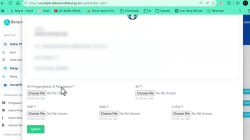
Kembali ke menu jadwal mengajar, pilih file yang sudah diisi, lalu klik import. Perhatikan batas maksimal ukuran file yaitu 5 MB.
Verifikasi Setelah Proses Import
Jika proses berhasil, sistem akan menampilkan notifikasi bahwa jadwal telah terinput. Namun pekerjaan belum selesai. Admin perlu melakukan pengecekan ulang melalui:
- Menu rekap JTM
- Detail jadwal per PTK
- Rekap GTM
- Cek jadwal per kelas
Periksa apakah jumlah jam sudah sesuai dan apakah status linear atau non linear telah terbaca dengan benar oleh sistem.
Jika terdapat status non linear padahal mata pelajaran sudah sesuai sertifikasi, kemungkinan sistem masih dalam tahap pembaruan. Dalam kondisi seperti ini, biasanya perlu menunggu sinkronisasi sistem.
Kendala Umum dan Cara Mengatasinya
Beberapa kendala yang sering terjadi saat import antara lain:
- ID PTK tidak ditemukan
- ID mapel tidak sesuai
- Nama rombel berbeda dengan referensi
- Ukuran file melebihi batas maksimal
Solusi paling aman adalah selalu menyalin data langsung dari file referensi dan memastikan seluruh tahapan awal sudah lengkap sebelum mengunduh template.
BACA: Cara Mengisi Rombongan Belajar di EMIS GTK IMP Simpatika Tahun 2026
Kesimpulan
Import jadwal mengajar menggunakan template di EMIS GTK IMP 2026 merupakan metode praktis untuk mempercepat pengelolaan jadwal semester genap. Dengan memanfaatkan file referensi resmi dan mengikuti prosedur pengisian secara teliti, proses input dapat dilakukan secara massal tanpa harus mengetik satu per satu di sistem.
Kunci utama keberhasilan terletak pada ketelitian dalam mencocokkan ID PTK, ID mata pelajaran, dan rombel sesuai referensi. Setelah berhasil diunggah, lakukan pengecekan menyeluruh pada rekap JTM agar tidak ada kesalahan data yang berdampak pada administrasi guru.
Dengan langkah yang sistematis dan persiapan yang matang, pengelolaan jadwal mengajar dapat berjalan lebih cepat, akurat, dan sesuai standar sistem EMIS GTK IMP terbaru tahun 2026.