Awal semester genap tahun 2026 menjadi momen krusial bagi setiap madrasah untuk merapikan kembali seluruh administrasi guru melalui sistem EMIS GTK IMP yang terintegrasi dengan Simpatika Kemenag. Di tahap ini, operator tidak hanya sekadar memperbarui data, tetapi memastikan seluruh informasi PTK, rombongan belajar, hingga jadwal mengajar tersusun secara akurat.
Sistem EMIS GTK IMP kini menjadi pusat kendali data guru. Apabila pengisian tidak dilakukan dengan benar sejak awal, maka bisa berdampak pada status keaktifan, validasi beban kerja, bahkan linearitas guru bersertifikasi. Oleh karena itu, memahami alur pengerjaan dari tahap login hingga input jadwal mengajar menjadi hal yang wajib dikuasai oleh admin madrasah.
Pengelolaan yang sistematis akan meminimalkan kesalahan teknis dan mempercepat proses validasi di tahap selanjutnya.
Sekilas Tentang EMIS GTK IMP dan Perannya di Madrasah
EMIS GTK IMP adalah sistem informasi berbasis digital yang digunakan untuk mengelola data Guru dan Tenaga Kependidikan di lingkungan Kemenag. Platform ini memuat berbagai menu penting seperti manajemen akun, data kepegawaian, mutasi, rombel, kurikulum, jadwal mengajar, hingga absensi.
Pada versi 2026, sistem menekankan penyusunan data secara bertahap dan berurutan. Artinya, sebelum jadwal mengajar diinput, data PTK, rombel, dan kurikulum harus sudah selesai terlebih dahulu. Admin madrasah menjadi pihak utama yang mengerjakan tahap awal ini sebelum guru dapat mengakses atau mengaktifkan akun masing-masing.
Tahapan Lengkap Mengerjakan EMIS GTK IMP 2026
Berikut ini panduan langkah demi langkah yang bisa dijadikan acuan dalam menyelesaikan seluruh proses dari awal.
1. Login dan Lakukan Manajemen Akun PTK
Langkah pertama dimulai dengan login sebagai admin madrasah.
Setelah berhasil masuk:
-
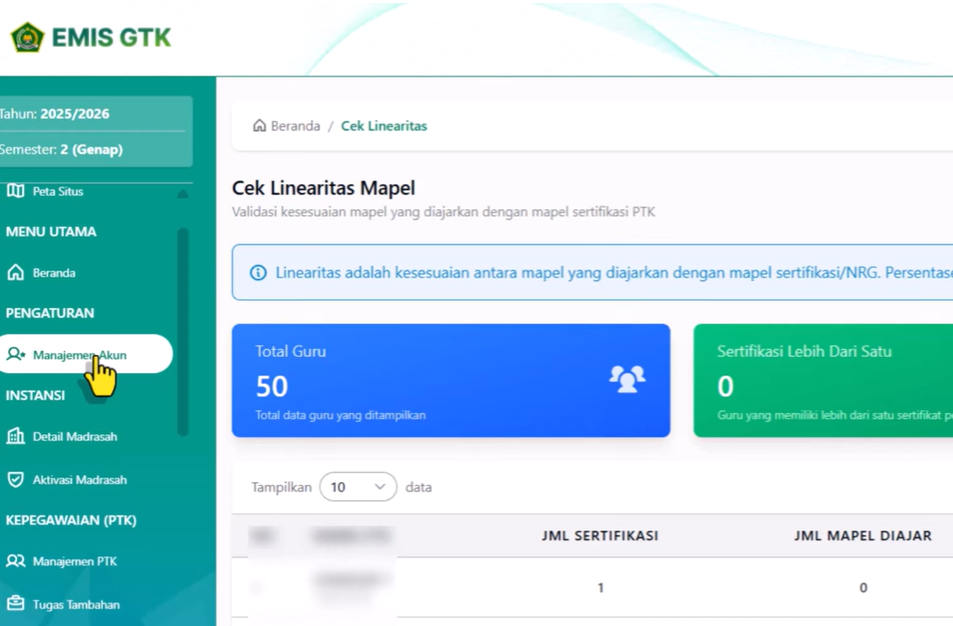
Buka menu Manajemen Akun.
-
Lakukan generate akun untuk seluruh PTK yang aktif.
-
Periksa kembali daftar guru yang muncul.
-
Jika ada guru yang sudah pensiun atau tidak aktif, ubah statusnya menjadi nonaktif.
Tahap ini penting agar sistem hanya menampilkan PTK yang benar-benar aktif mengajar di semester berjalan.
2. Cek Data Kepegawaian dan Tarik Data Jika Diperlukan
Setelah akun digenerate:
-
Masuk ke menu Kepegawaian atau PTK.
-
Pilih Manajemen PTK.
-
Periksa apakah seluruh guru sudah terdata dengan benar.
-
Jika ada data yang belum masuk dari sistem sebelumnya, gunakan fitur tarik data PTK dari EMIS.
-
Tambahkan guru baru apabila ada penambahan tenaga pengajar.
Pastikan tidak ada PTK yang tertinggal, termasuk guru non-satmin. Jika terdapat ketidaksesuaian, segera lakukan koordinasi dengan madrasah terkait agar data sinkron.
3. Ajukan Mutasi Bila Ada Perpindahan Guru
Jika terdapat guru yang pindah masuk atau keluar:
-
Masuk ke menu Pengajuan Mutasi PTK.
-
Ajukan mutasi sesuai kondisi aktual.
-
Pastikan status mutasi telah selesai sebelum melanjutkan proses berikutnya.
Jika tidak ada mutasi, tahap ini dapat dilewati tanpa memengaruhi langkah selanjutnya.
4. Susun Rombongan Belajar dan Tetapkan Wali Kelas
Tahap berikutnya adalah menyiapkan struktur kelas.
-
Masuk ke menu Rombel.
-
Tambahkan rombongan belajar sesuai jumlah kelas di madrasah.
-
Tetapkan wali kelas untuk masing-masing rombel.
-
Simpan perubahan.
Pembuatan rombel menjadi fondasi utama sebelum jadwal disusun.
5. Input Data Siswa ke Dalam Rombel
Setelah rombel tersedia:
-
Masuk ke menu Data Siswa.
-
Tambahkan siswa sesuai kelas masing-masing.
-
Pastikan tidak ada siswa yang salah penempatan rombel.
Urutan antara membuat rombel dan menginput siswa dapat disesuaikan, namun keduanya harus selesai sebelum masuk ke tahap kurikulum.
6. Generate Kurikulum di Menu Kurikulum dan KBM
Tahap ini tidak boleh dilakukan sembarangan.
-
Masuk ke menu Kurikulum dan KBM.
-
Pilih submenu Pelajaran.
-
Jika baru pertama kali, sistem akan menampilkan pilihan generate kurikulum.
-
Pilih kurikulum sesuai kebijakan dan jenjang madrasah.
-
Klik proses generate dan tunggu hingga mata pelajaran muncul.
Perlu diperhatikan bahwa pemilihan kurikulum harus benar sejak awal karena tidak tersedia fitur generate ulang secara bebas.
7. Buat Model Jadwal Mengajar
Setelah kurikulum aktif:
-
Masuk ke menu Setting Jadwal.
-
Klik Tambah Model.
-
Isi nama model jadwal, misalnya Jadwal Semester Genap 2026.
-
Tentukan jumlah maksimal jam pelajaran per hari.
-
Atur hari libur sesuai sistem kerja madrasah.
-
Centang opsi aktifkan model.
-
Klik Simpan.
Admin dapat membuat lebih dari satu model jadwal, namun pastikan hanya model yang digunakan yang diaktifkan.
8. Input Jadwal Mengajar Guru
Setelah seluruh tahap awal selesai, barulah masuk ke inti pengerjaan yaitu input jadwal mengajar.
-
Masuk ke menu Jadwal Mengajar.
-
Pilih nama guru yang akan diinput jadwalnya.
-
Klik Tambah Jadwal.
-
Pilih kurikulum yang telah digenerate.
-
Tentukan tingkat kelas dan rombel.
-
Pilih mata pelajaran yang diampu.
-
Tentukan hari dan jam pelajaran.
-
Simpan jadwal.
Lakukan proses ini untuk seluruh guru hingga tidak ada yang terlewat.
Jika kurikulum belum muncul saat dipilih, tunggu beberapa saat hingga sistem menyelesaikan pembaruan.
9. Periksa Linearitas dan Status Kelayakan
Setelah semua jadwal diinput:
-
Cek menu linearitas pada masing-masing guru.
-
Pastikan guru sertifikasi memiliki status linear 100 persen.
-
Jika belum sesuai, lakukan penyesuaian jadwal.
Pemeriksaan ini penting untuk memastikan tidak ada kekurangan jam mengajar.
10. Tunda Aktivasi Akun Hingga Ada Instruksi
Walaupun menu aktivasi akun PTK dan aktivasi madrasah sudah tersedia, sebaiknya jangan langsung melakukan aktivasi sebelum ada petunjuk resmi. Fokus utama adalah memastikan jadwal dan data telah lengkap.
Sementara itu, menu lain seperti absensi dan pengaturan hari libur dapat diisi terlebih dahulu sesuai kebutuhan.
Kesimpulan
Menyelesaikan EMIS GTK IMP/Simpatika 2026 dari awal hingga input jadwal mengajar memerlukan ketelitian dan urutan kerja yang jelas. Proses dimulai dari manajemen akun PTK, penataan data kepegawaian, pengajuan mutasi, penyusunan rombel, input siswa, generate kurikulum, pembuatan model jadwal, hingga pengisian jadwal mengajar.
Setiap tahap saling berkaitan dan tidak boleh dilompati. Kunci keberhasilan pengerjaan adalah memastikan data sesuai kondisi riil serta tidak terburu-buru melakukan aktivasi sebelum ada arahan lanjutan.
Dengan mengikuti alur yang tepat, admin madrasah dapat memastikan seluruh administrasi semester genap 2026 berjalan lancar, valid, dan siap digunakan untuk proses selanjutnya.