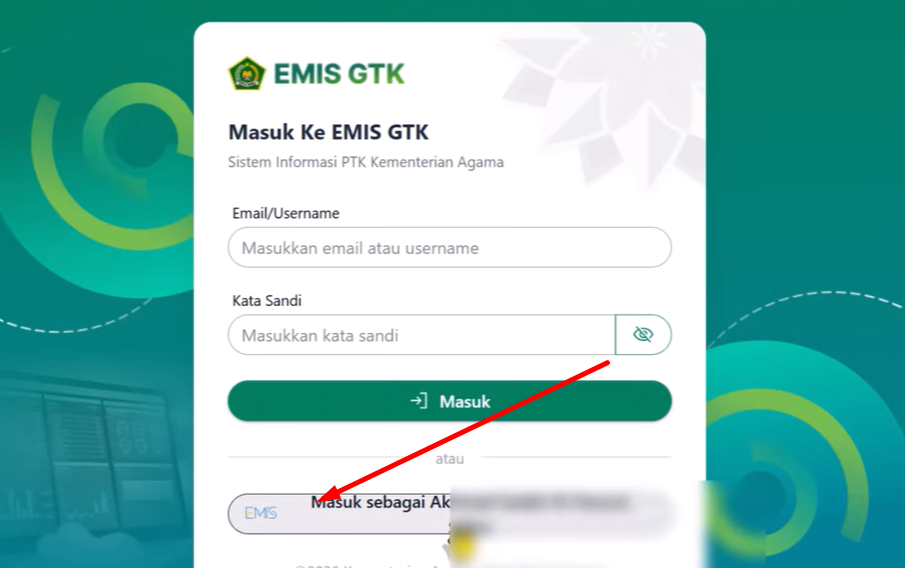
Transformasi digital di lingkungan madrasah semakin diperkuat pada tahun 2026 dengan pembaruan sistem EMIS GTK IMP Simpatika. Platform ini menjadi pusat pengelolaan data guru dan tenaga kependidikan yang terhubung langsung dengan EMIS 4.0. Karena itu, memahami cara login admin dan PTK di EMIS GTK IMP Simpatika terbaru menjadi langkah awal yang wajib dikuasai setiap operator dan tenaga pendidik.
Bagi RA, MI, MTs, hingga MA, akses ke sistem ini bukan hanya untuk keperluan administratif, tetapi juga berkaitan dengan validasi data, pengelolaan akun, serta berbagai layanan digital lainnya. Kesalahan saat login bisa menghambat proses penginputan maupun pembaruan data. Oleh sebab itu, penting memahami prosedur secara runtut agar tidak terjadi kendala teknis.
Artikel ini akan membahas latar belakang sistem login terbaru, gambaran umum EMIS GTK IMP Simpatika, serta langkah-langkah login admin dan pengelolaan akun PTK secara terperinci.
Latar Belakang Integrasi Login EMIS GTK IMP 2026
Seiring meningkatnya kebutuhan sinkronisasi data antar sistem, Kementerian Agama melakukan integrasi login EMIS GTK IMP dengan EMIS 4.0. Tujuannya adalah menyatukan akses dalam satu pintu autentikasi sehingga keamanan data lebih terjamin dan proses verifikasi lebih cepat.
Sebelumnya, beberapa sistem memiliki jalur login terpisah yang berpotensi menimbulkan kebingungan. Kini, seluruh akses admin dimulai melalui akun resmi EMIS 4.0. Dengan skema ini, setiap madrasah hanya perlu memastikan akun admin aktif dan terverifikasi.
Bagi PTK, akun tidak dibuat secara mandiri. Admin madrasah berperan penting dalam menghasilkan dan membagikan kredensial login. Mekanisme ini memastikan seluruh akun terdaftar resmi dan terkontrol.
Sekilas Tentang EMIS GTK IMP Simpatika
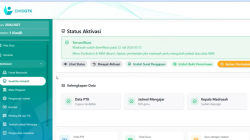
EMIS GTK IMP Simpatika merupakan sistem digital yang dirancang untuk mendukung pengelolaan data guru dan tenaga kependidikan di madrasah. Sistem ini dapat diakses melalui alamat resmi EMIS GTK IMP menggunakan perangkat komputer atau laptop.
Platform ini mendukung seluruh jenjang pendidikan madrasah, mulai dari RA hingga MA. Setelah login berhasil, admin dapat mengelola akun PTK, memperbarui data, hingga melakukan pengaturan lainnya sesuai kebutuhan.
Agar proses berjalan lancar, disarankan menggunakan browser Google Chrome versi terbaru. Beberapa kendala login biasanya disebabkan oleh browser yang tidak kompatibel atau cache yang belum dibersihkan.
Langkah-Langkah Login Admin EMIS GTK IMP Simpatika 2026
Berikut panduan lengkap login sebagai admin madrasah:
-
Buka Halaman EMIS GTK IMP (https://emisgtk.imp.id/)
Ketik alamat resmi EMIS GTK IMP di bilah pencarian browser. Pastikan koneksi internet stabil sebelum melanjutkan. -
Pilih Opsi Masuk dengan IMIS
Pada halaman awal, tersedia pilihan untuk login melalui IMIS. Klik opsi tersebut untuk diarahkan ke halaman autentikasi EMIS 4.0. -
Masukkan Email dan Password Admin
Isi kolom email dan password menggunakan akun admin EMIS 4.0 yang aktif. Periksa kembali agar tidak ada kesalahan pengetikan. -
Lakukan Verifikasi Keamanan
Jika muncul kotak centang “Saya bukan robot”, klik dan ikuti instruksi yang diberikan. Beberapa kasus memerlukan verifikasi gambar tambahan. -
Klik Tombol Login
Setelah semua data benar, tekan login. Jika berhasil, sistem akan menampilkan halaman EMIS 4.0. -
Kembali ke Tab EMIS GTK IMP
Setelah autentikasi sukses, kembali ke halaman EMIS GTK IMP. Di bagian bawah biasanya akan muncul keterangan login sebagai operator madrasah. -
Klik Masuk Sebagai Admin
Jika nama operator sudah muncul, klik untuk masuk ke dashboard utama EMIS GTK IMP.
Jika status belum berubah, lakukan refresh halaman hingga sistem membaca sesi login terbaru.
Cara Membuat dan Mengelola Akun PTK
Setelah admin berhasil masuk, tahap berikutnya adalah menyiapkan akun untuk guru dan tenaga kependidikan.
-
Buka Menu Manajemen Akun
Masuk ke bagian manajemen akun untuk melihat daftar PTK yang tersedia. -
Klik Generate Akun PTK
Jika akun belum tersedia, pilih opsi generate akun. Sistem akan membuat username dan password secara otomatis. -
Tunggu Proses Pembuatan Selesai
Proses ini biasanya berlangsung singkat. Jangan menutup halaman sebelum selesai. -
Unduh File Akun dalam Format Excel
Setelah berhasil, sistem menyediakan tombol download Excel yang berisi data login PTK. Unduh dan simpan file tersebut dengan aman. -
Simpan Informasi Password dengan Baik
Password biasanya hanya ditampilkan sekali. Jika file hilang, admin perlu melakukan reset ulang. -
Distribusikan Akun kepada PTK
Bagikan username dan password kepada masing-masing PTK agar mereka dapat login secara mandiri.
Cara Login PTK ke EMIS GTK IMP
Setelah menerima akun dari admin, PTK dapat login dengan langkah berikut:
-
Akses halaman EMIS GTK IMP.
-
Masukkan username dan password yang diberikan.
-
Lakukan verifikasi keamanan jika diminta.
-
Klik login dan tunggu hingga dashboard tampil.
Jika terjadi kegagalan login, segera hubungi admin untuk memastikan tidak ada kesalahan pada username atau password.
Cara Reset Password PTK
Apabila PTK lupa kata sandi atau tidak bisa masuk, admin dapat melakukan reset:
-
Masuk ke menu manajemen akun.
-
Pilih PTK yang bermasalah.
-
Klik opsi reset password pada kolom aksi.
-
Bagikan password baru kepada PTK tersebut.
Langkah ini serupa dengan mekanisme reset di EMIS 4.0 sehingga mudah dipahami operator.
Menonaktifkan Akun yang Tidak Digunakan
Untuk menjaga keamanan sistem, akun PTK yang sudah pensiun atau tidak aktif perlu dinonaktifkan. Caranya cukup masuk ke manajemen akun dan pilih opsi nonaktifkan pada nama yang bersangkutan.
Langkah ini penting agar tidak ada akun yang tetap aktif tanpa pengawasan.
Tips Menghindari Kendala Login
Pastikan email dan password admin benar dan masih aktif.
Gunakan browser yang direkomendasikan dan bersihkan cache jika diperlukan.
Simpan file akun PTK di lokasi aman.
Lakukan refresh halaman jika sesi login belum terbaca sistem.
Dengan memperhatikan detail kecil ini, proses login akan berjalan lebih lancar.
BACA JUGA: Cara Mengisi Rombongan Belajar di EMIS GTK IMP Simpatika Tahun 2026
Kesimpulan
Login admin dan PTK di EMIS GTK IMP Simpatika 2026 kini terintegrasi penuh dengan EMIS 4.0. Prosesnya dimulai dari autentikasi admin melalui IMIS, kemudian dilanjutkan dengan pengelolaan akun PTK melalui fitur manajemen akun.
Admin berperan penting dalam menghasilkan akun, membagikan kredensial, melakukan reset password, hingga menonaktifkan akun yang tidak lagi digunakan. Sementara itu, PTK cukup menggunakan username dan password yang diberikan untuk mengakses sistem.
Dengan memahami alur login secara menyeluruh, madrasah dapat mengelola data guru dan tenaga kependidikan secara lebih aman, tertib, dan efisien di tahun 2026.