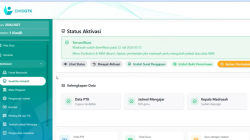
Pengelolaan data pendidikan di lingkungan madrasah kini semakin terstruktur dengan hadirnya pembaruan sistem EMIS GTK IMP Simpatika tahun 2026. Kementerian Agama terus melakukan penyempurnaan layanan digital untuk memastikan data siswa, guru, dan kelembagaan tercatat secara akurat dan terintegrasi. Salah satu proses penting yang wajib dipahami operator madrasah adalah cara input data siswa di EMIS GTK IMP Simpatika secara benar dan sesuai prosedur.
Bagi admin madrasah, ketelitian dalam memasukkan data siswa sangat menentukan validitas laporan dan sinkronisasi dengan sistem pusat. Kesalahan kecil dalam pengisian format dapat menyebabkan data gagal terbaca atau tidak masuk ke rombongan belajar. Oleh karena itu, pemahaman langkah demi langkah menjadi hal yang tidak bisa diabaikan.
Artikel ini akan membahas secara menyeluruh mulai dari latar belakang sistem, gambaran singkat tentang EMIS GTK IMP Simpatika terbaru, hingga tutorial lengkap input data siswa tahun 2026.
Latar Belakang Pembaruan EMIS GTK IMP Simpatika 2026
Digitalisasi layanan pendidikan di bawah naungan Kementerian Agama terus berkembang. Sistem EMIS GTK IMP Simpatika hadir sebagai bagian dari transformasi pengelolaan data berbasis daring. Pada tahun 2026, pembaruan dilakukan untuk meningkatkan stabilitas sistem dan memudahkan operator madrasah dalam melakukan pembaruan data.
Meski demikian, pada tahap awal implementasi, data siswa belum sepenuhnya terintegrasi otomatis dengan EMIS 4.0. Artinya, operator masih perlu melakukan input manual melalui template yang disediakan. Hal ini bertujuan memastikan akurasi sebelum sistem sinkronisasi penuh diberlakukan.
Karena itulah, pemahaman teknis tentang cara upload dan import data menjadi keterampilan dasar yang wajib dimiliki admin madrasah.
Sekilas Tentang EMIS GTK IMP Simpatika
EMIS GTK IMP Simpatika merupakan platform pendataan yang digunakan oleh madrasah untuk mengelola informasi guru, tenaga kependidikan, serta peserta didik. Sistem ini terhubung dengan akun admin EMIS 4.0 dan dapat diakses melalui laman resmi https://emisgtk.imp.id/.
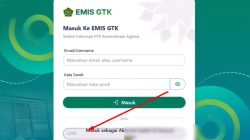
Login dilakukan menggunakan akun admin madrasah EMIS 4.0. Setelah berhasil masuk, operator dapat mengakses berbagai menu, termasuk menu kesiswaan yang berfungsi untuk pengelolaan data siswa.
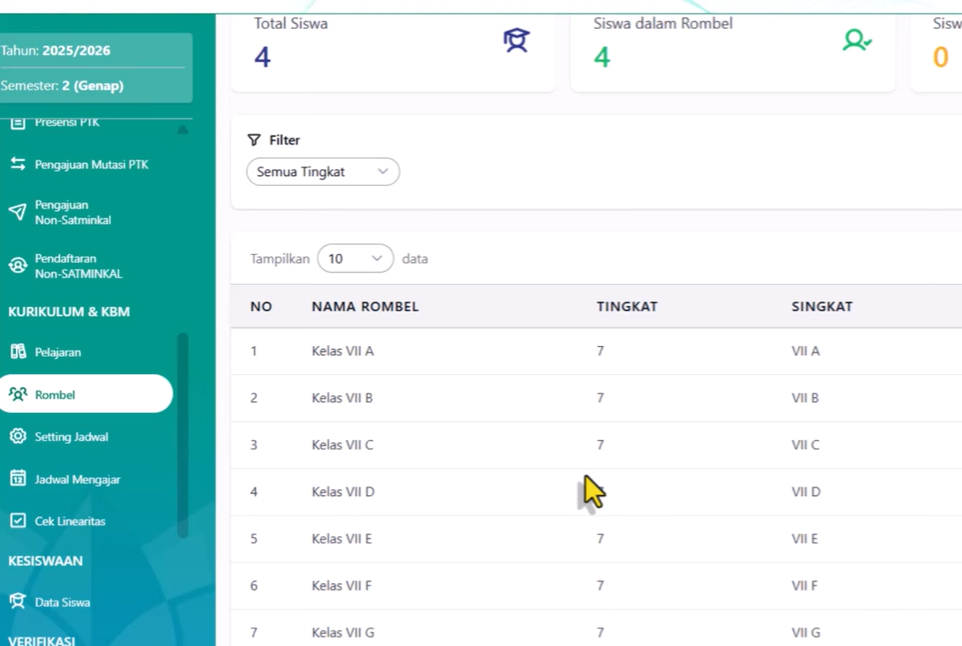
Sebelum melakukan input data siswa, penting untuk memastikan bahwa rombongan belajar atau rombel sudah dibuat terlebih dahulu. Hal ini agar saat proses import dilakukan, siswa dapat langsung ditempatkan ke kelas masing-masing tanpa perlu pemindahan ulang.
Persiapan Sebelum Input Data Siswa
Agar proses berjalan lancar, berikut beberapa persiapan yang perlu dilakukan:
-
Pastikan Menggunakan Browser yang Stabil
Gunakan Google Chrome atau Microsoft Edge untuk menghindari kendala teknis saat login maupun upload file. -
Login Menggunakan Akun Admin EMIS 4.0
Klik opsi masuk dengan EMIS, kemudian masukkan username dan password admin madrasah. -
Pastikan Rombel Sudah Dibuat
Masuk ke menu rombongan belajar dan tambahkan seluruh kelas yang aktif. Nama rombel harus sesuai dan konsisten karena akan digunakan dalam template import.
Persiapan ini akan meminimalkan risiko kegagalan saat proses import data berlangsung.
Langkah-Langkah Input Data Siswa di EMIS GTK IMP Simpatika 2026
Berikut panduan lengkap yang dapat diikuti operator madrasah:
-
Masuk ke Menu Data Siswa
Setelah login berhasil, pilih menu Kesiswaan lalu klik Data Siswa. Di halaman ini tersedia opsi untuk melakukan input manual atau import melalui template. -
Unduh Template Resmi
Klik tombol Input Siswa untuk mengunduh template Excel yang telah disediakan sistem. Template ini berisi kolom-kolom yang harus diisi sesuai format yang ditentukan. -
Siapkan Data dari EMIS 4.0
Agar lebih praktis, login ke EMIS 4.0 lalu masuk ke daftar siswa. Gunakan fitur export data untuk mengunduh data siswa berdasarkan kelas atau jenjang. Tunggu hingga proses selesai 100 persen. Jika terlalu lama, ulangi proses unduhan. -
Salin Data ke Template
Buka file hasil unduhan EMIS 4.0 dan template EMIS GTK IMP Simpatika. Salin data yang relevan seperti:-
Nama lengkap
-
NISN
-
Tanggal lahir
-
Tahun masuk
-
Tempat lahir (opsional)
-
Gunakan metode copy values agar format tidak berubah. Pastikan format tanggal sesuai dengan ketentuan di template.
-
Isi Kolom Jalur Seleksi
Pada kolom seleksi, isi sesuai kode referensi. Misalnya, jalur reguler diisi dengan angka 1. Perhatikan panduan referensi yang terdapat pada template agar tidak terjadi kesalahan kode. -
Masukkan Nama Rombel
Isi kolom rombel sesuai nama kelas yang telah dibuat sebelumnya di sistem. Penulisan harus identik dengan nama rombel pada menu rombongan belajar agar sistem dapat mengenali dan menempatkan siswa secara otomatis. -
Simpan File dalam Format XLS atau XLSX
Pastikan ukuran file tidak melebihi 5 MB sesuai ketentuan sistem. -
Upload dan Import Data
Kembali ke menu Data Siswa, klik Input Siswa, lalu pilih file yang sudah diisi. Tekan tombol Import dan tunggu proses hingga selesai. -
Periksa Status Import
Jika berhasil, sistem akan menampilkan notifikasi dengan indikator berhasil. Pastikan jumlah data yang masuk sesuai dengan jumlah yang diunggah. -
Verifikasi di Menu Rombel
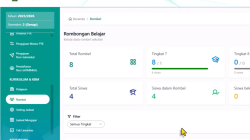
Masuk ke menu rombongan belajar dan cek apakah siswa sudah masuk ke kelas masing-masing. Jika belum sesuai, lakukan penyesuaian manual melalui fitur tambah siswa atau import ulang.
Alternatif Input Manual
Selain menggunakan template Excel, operator juga dapat menambahkan siswa secara manual langsung melalui menu rombel. Cara ini cocok jika hanya menambahkan beberapa siswa saja, misalnya siswa pindahan.
Namun, untuk jumlah besar, metode import melalui template jauh lebih efisien dan menghemat waktu.
Hal yang Perlu Diperhatikan
Karena sistem masih dalam tahap pengembangan awal tahun 2026, kemungkinan pembaruan atau perubahan fitur bisa saja terjadi. Operator madrasah disarankan rutin memantau pembaruan sistem dan menyesuaikan prosedur jika ada perubahan kebijakan.
Selalu pastikan data yang dimasukkan valid dan sesuai dokumen resmi siswa. Kesalahan data dapat berdampak pada pelaporan dan administrasi madrasah ke tingkat pusat.
Kesimpulan
Input data siswa di EMIS GTK IMP Simpatika Kemenag terbaru 2026 memerlukan ketelitian dan pemahaman teknis yang tepat. Prosesnya dimulai dari login menggunakan akun EMIS 4.0, memastikan rombongan belajar sudah tersedia, mengunduh template resmi, menyalin data dari EMIS 4.0, hingga melakukan import dan verifikasi akhir.
Meskipun saat ini masih dilakukan secara manual, sistem ini dirancang untuk memastikan data lebih akurat sebelum integrasi penuh diberlakukan. Dengan mengikuti langkah-langkah yang benar dan memperhatikan detail pengisian template, operator madrasah dapat menyelesaikan proses input data siswa dengan cepat dan minim kesalahan.
Pengelolaan data yang rapi bukan hanya kewajiban administratif, tetapi juga bagian penting dari tata kelola pendidikan yang profesional dan akuntabel di lingkungan madrasah.